Python のインストール
Python の環境は Microsoft Store や Homebrew、あるいは WSL を利用しても構築することができます。ここでは、とりあえずのオススメとして、python.org のインストールパッケージを利用する方法を説明します。現在の Python の最新バージョンは 3.14 系ですが、この科目の内容であれば、すでにインストール済みの Python3 をそのまま使っても問題ありません。
- python.org の Downloads より、利用している OS に対応したインストールパッケージをダウンロードしてください。Webブラウザで Downloads すると自動的に OS に対応した最新のインストールパッケージのリンクが上部に表示されます。
- ダウンロードしたインストールパッケージを実行してください。
-
表示される画面の最下部にある「Add Python 3.x to PATH」にチェックを入れて「Install Now」よりインストールを開始します。
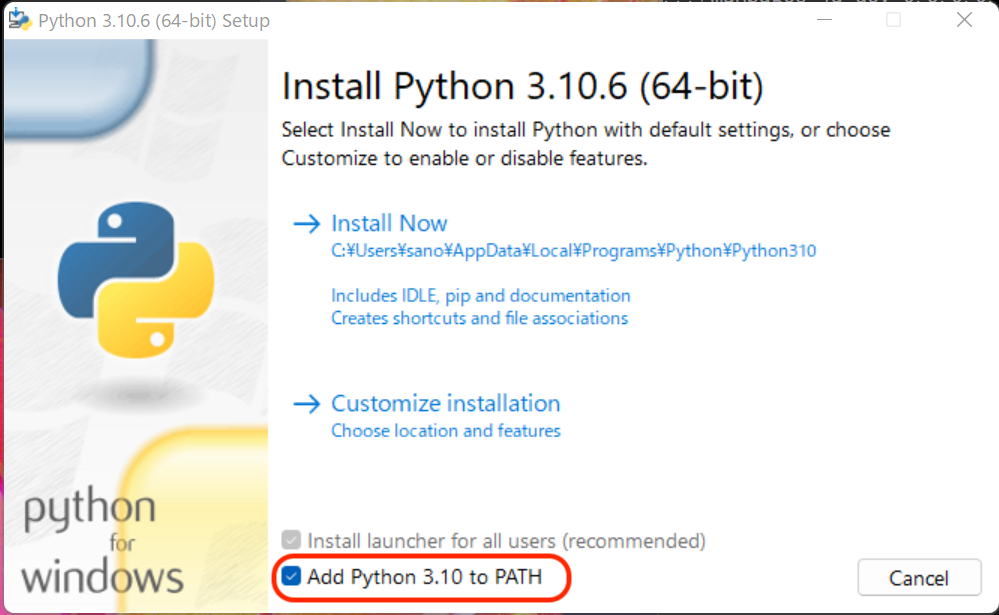
-
「Setup was successful」で成功です。
インストールの確認
-
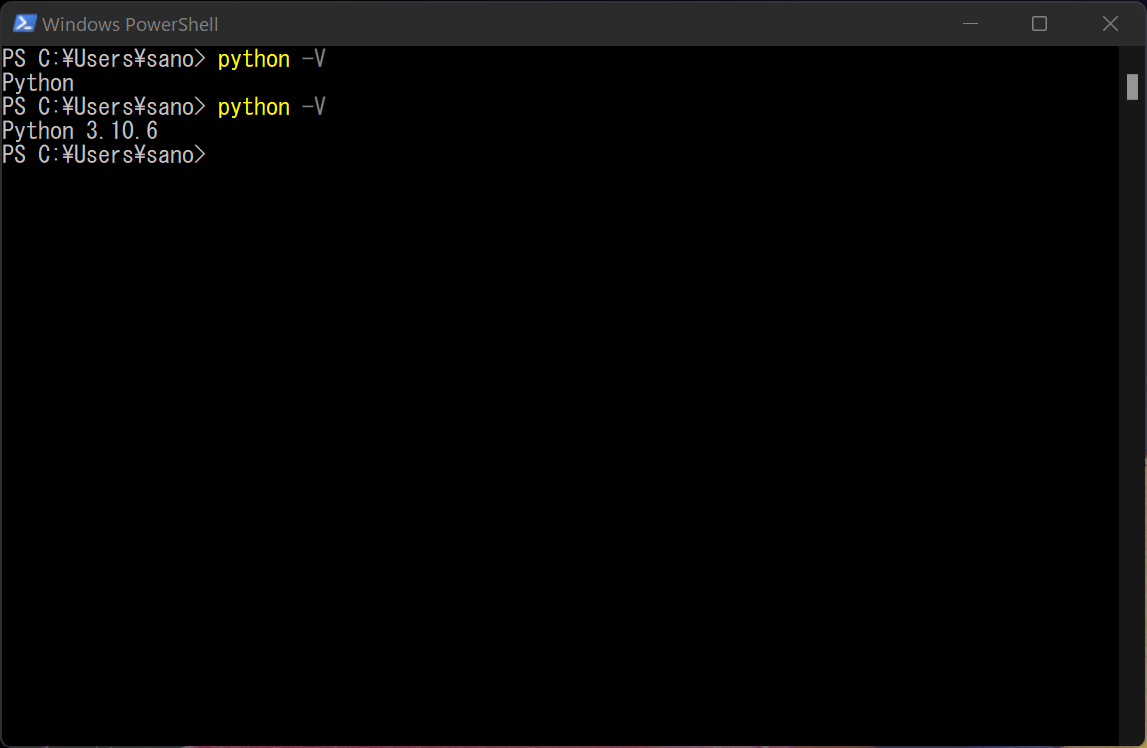
新しい Windows Powershell を立ち上げて、以下のコマンドを入力します。
-
正しくインストールされていれば Python のバージョンが表示されます。失敗していれば「Python」のみでバージョン表記がありません(1番目の例)。
インストールの修正
- インストールの確認がうまくできなかった場合、「Add Python 3.x to PATH」のチェック漏れの可能性があります。
-
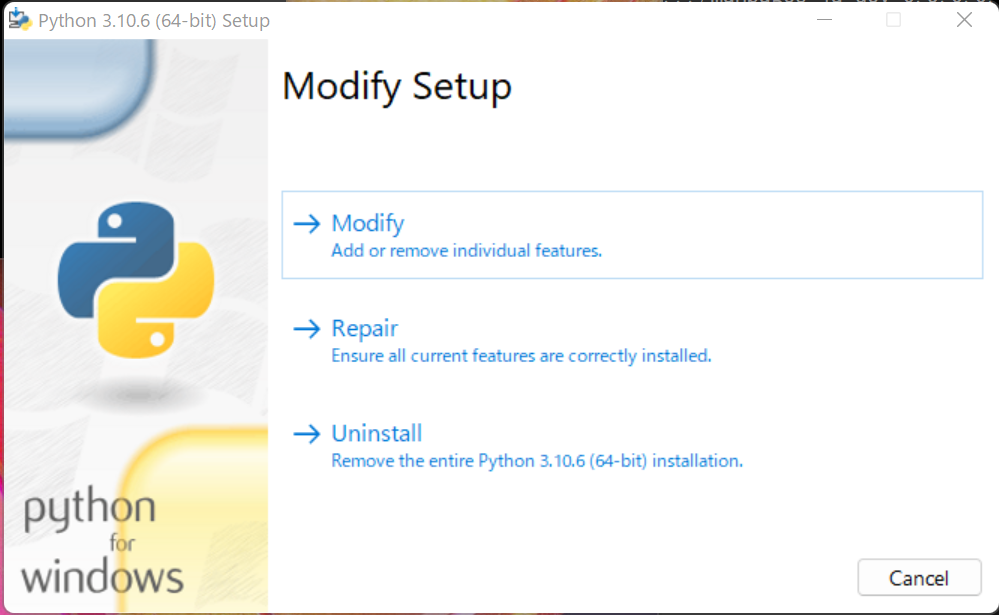
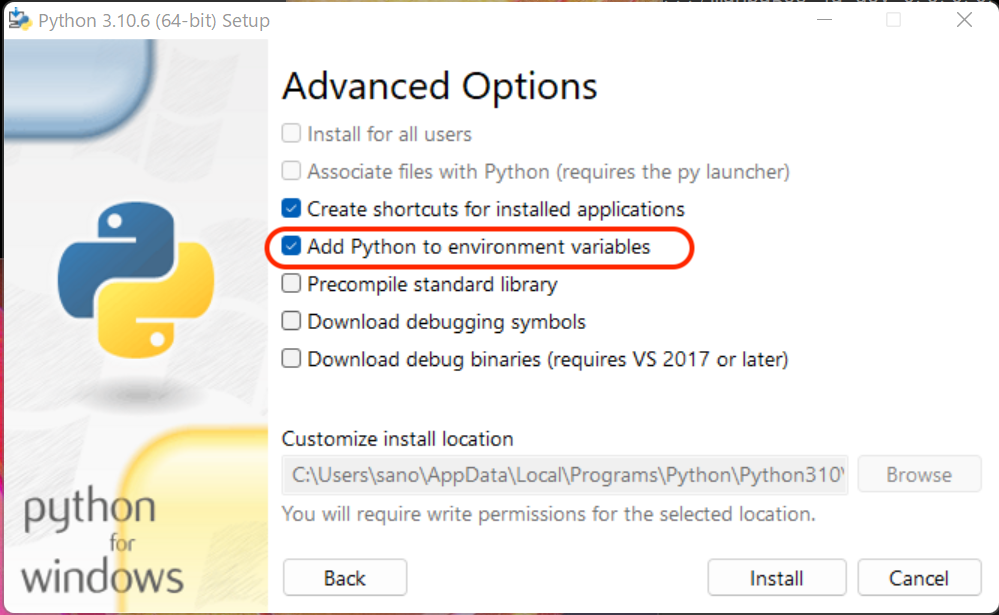
インストールパッケージを再度起動し、Modify から「Add Python to environment variables」をチェックしてInstall することでこれを修正できます。
- ダウンロードしたインストールパッケージを実行してください。
- 画面の指示に従いインストールを進めてください。
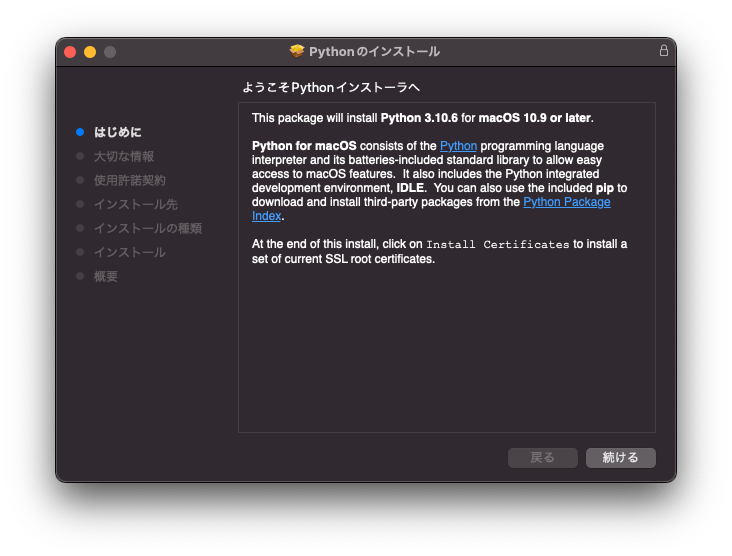
- 「インストールが完了しました。」で成功です。
インストールの確認
-
アプリケーション > ユーティリティ にある「ターミナル」を起動し以下のコマンドを入力します。
-
正しくインストールされていれば Python のバージョンが表示されます。
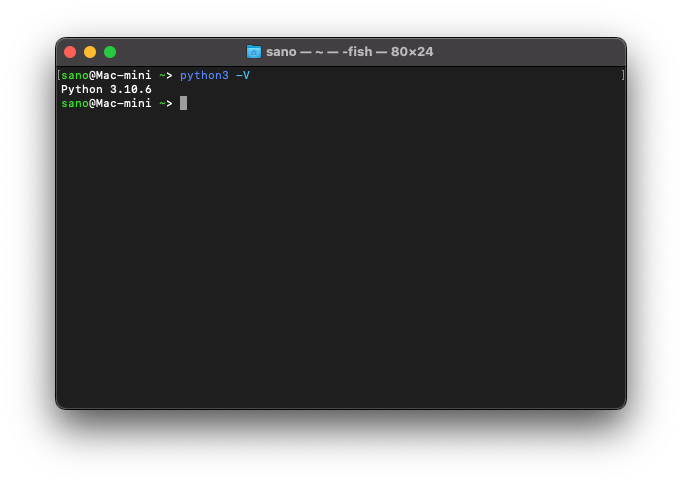
macOS の Python バージョン
macOS の場合、インストールした Python 3.x.y を実行するコマンドは python3 です(python では無いことに注意!)。
macOS 12.3 より前のバージョンでは、Python 2.x.y が標準でインストールされており、
- python コマンドで 2.x.y が、
- python3 コマンドで 3.x.y が
実行されるので注意してください。
macOS 12.3 以降では、Python の同梱が無くなり python コマンドがありません。