WebTerm Learn でターミナル操作を練習する
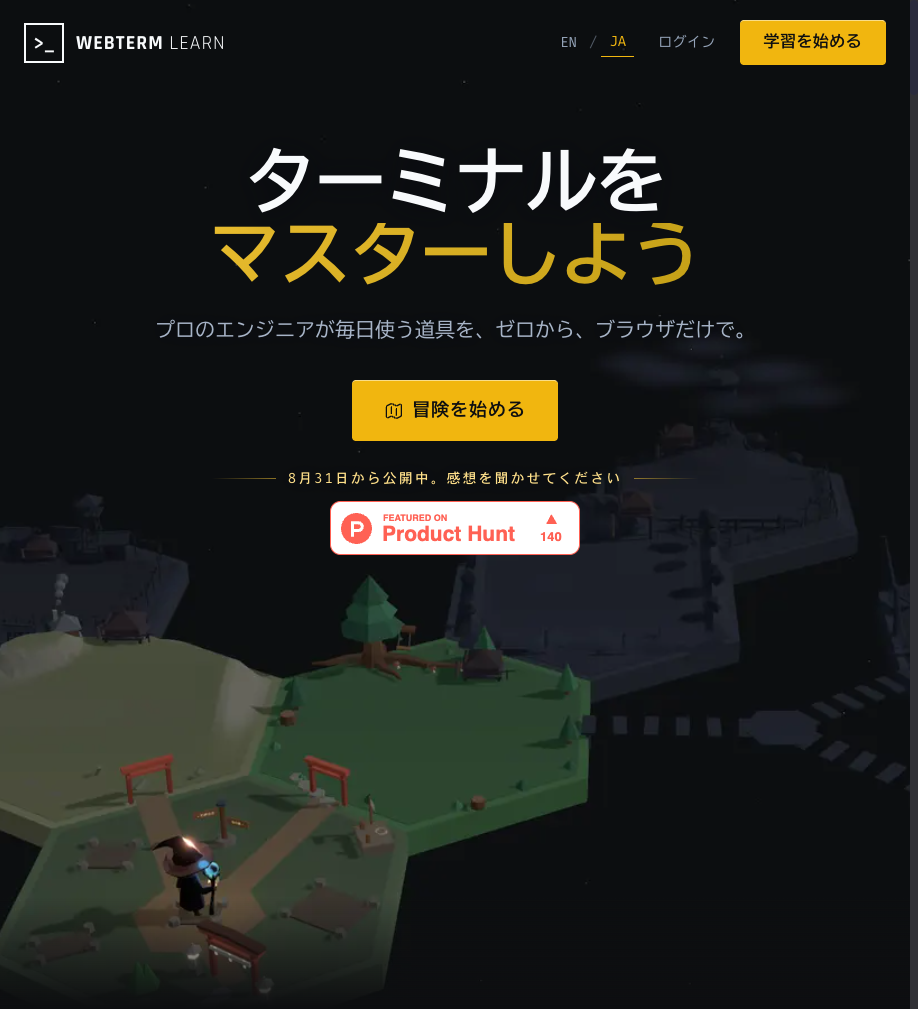
WebTerm Learn は、ブラウザだけでターミナル(コマンドライン)操作を学べる無料の学習サイトです。 インストール不要で、ゲームのように「冒険マップ」を進みながらレッスンを進めます。
Step 1: サインイン
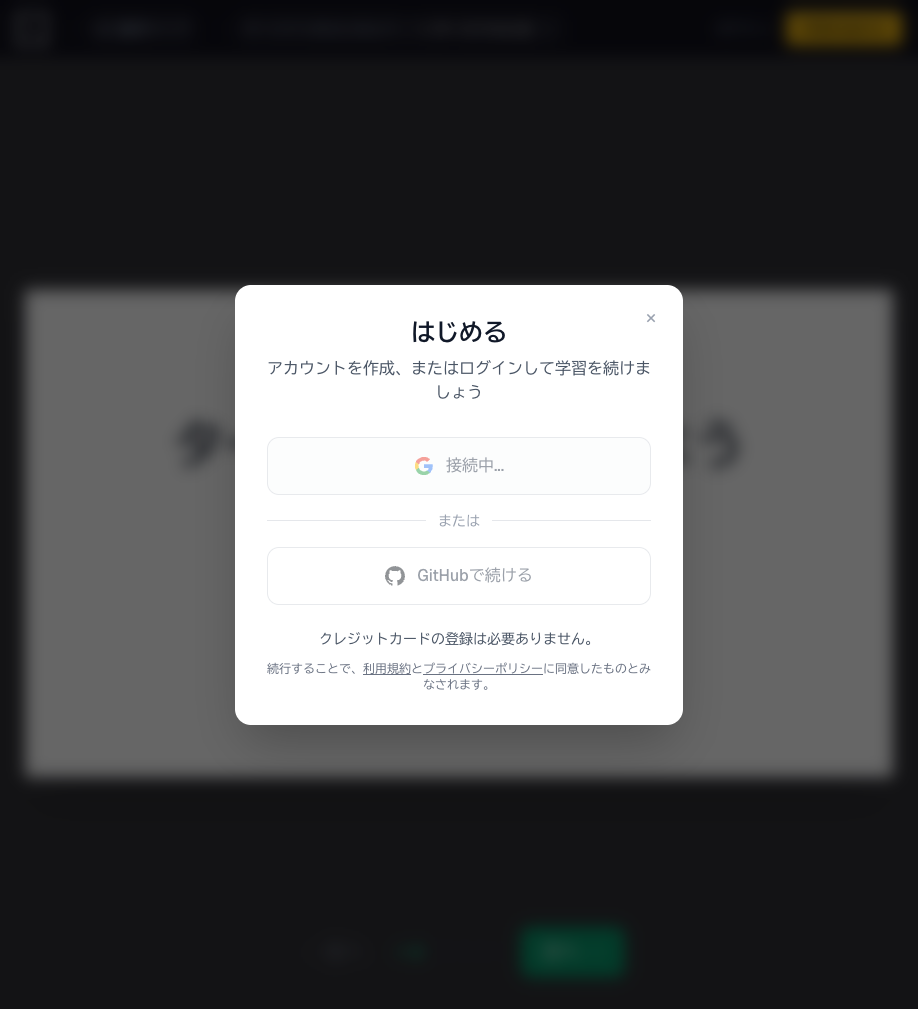
トップページの 「学習を始める」 または 「冒険を始める」 から進むと、サインインを求められます。 Google アカウント(大学のメールアドレスでも可)または GitHub アカウントでサインインできます。 クレジットカードの登録は不要です。
Step 2: ユーザー名に学籍番号を入れる(レッスンを始める前に)
修了証を取得する前に必ず変更してください
修了証には、修了した時点のユーザー名がそのまま印刷されます。サインインした直後は Google / GitHub アカウントの本名になっているので、レッスンを始める前に変更しておいてください。
- 学籍番号が含まれていない修了証は減点されます。
- 一度発行された修了証の名前は、あとから変更できません。
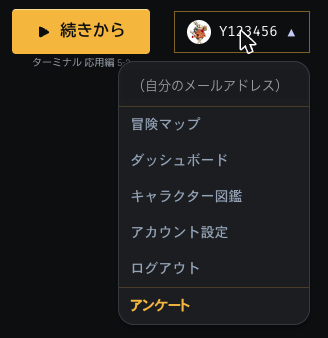
画面右上のユーザー名(アバター)をクリックし、開いたメニューから 「アカウント設定」 を選びます。
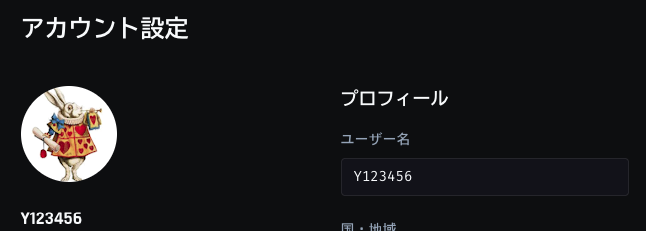
「ユーザー名」 の欄を、自分の学籍番号を含むもの(例: Y123456、Y123456 龍谷太郎)に書き換えます。
このページに保存ボタンはありません。書き換えた内容がそのまま保存されます。
学籍番号の入っていない修了証を発行してしまったら
すでに発行された修了証の名前は変更できません。その場合は、ユーザー名を変更したうえで 続きのコース 「ターミナル基礎編」 に取り組み、そちらの修了証を提出することができます。
Step 3: 「根の森 — ターミナル入門編」を選ぶ
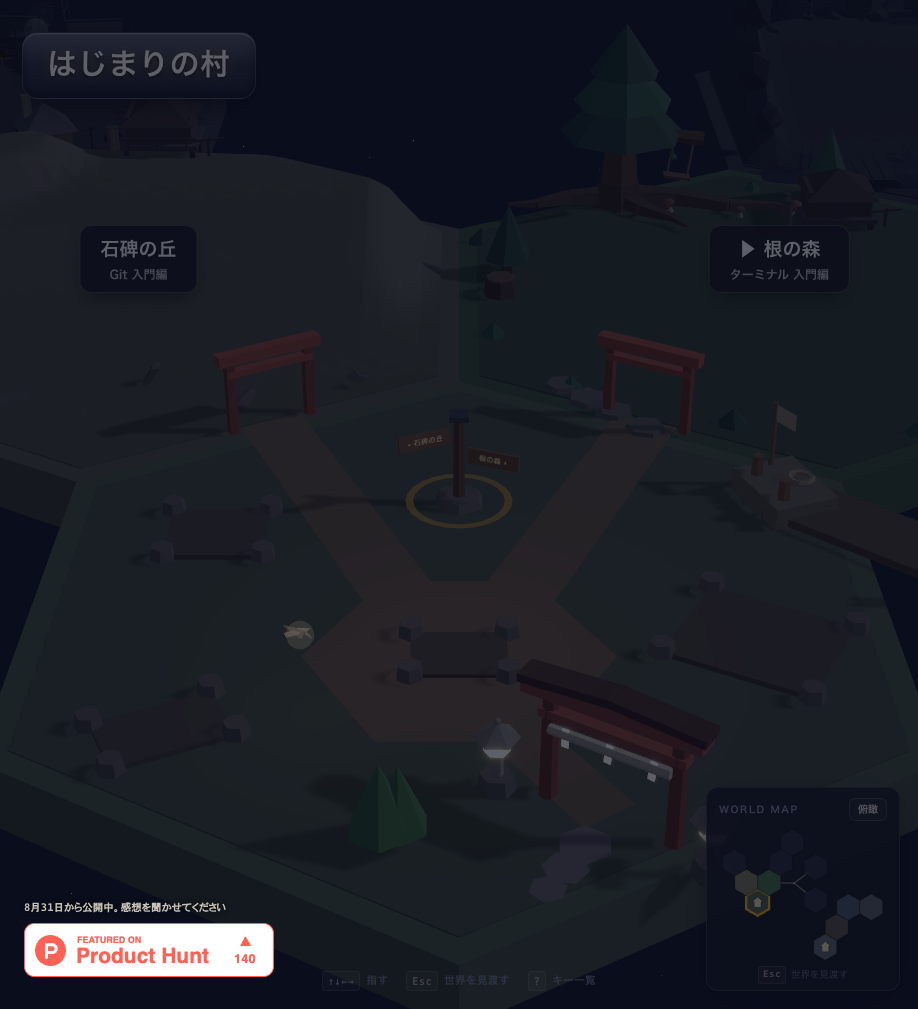
サインイン後、3D の「冒険マップ」が表示されます。いくつかの土地(コース)がありますが、 この課題で取り組むのは 「根の森」=「ターミナル 入門編」 です。
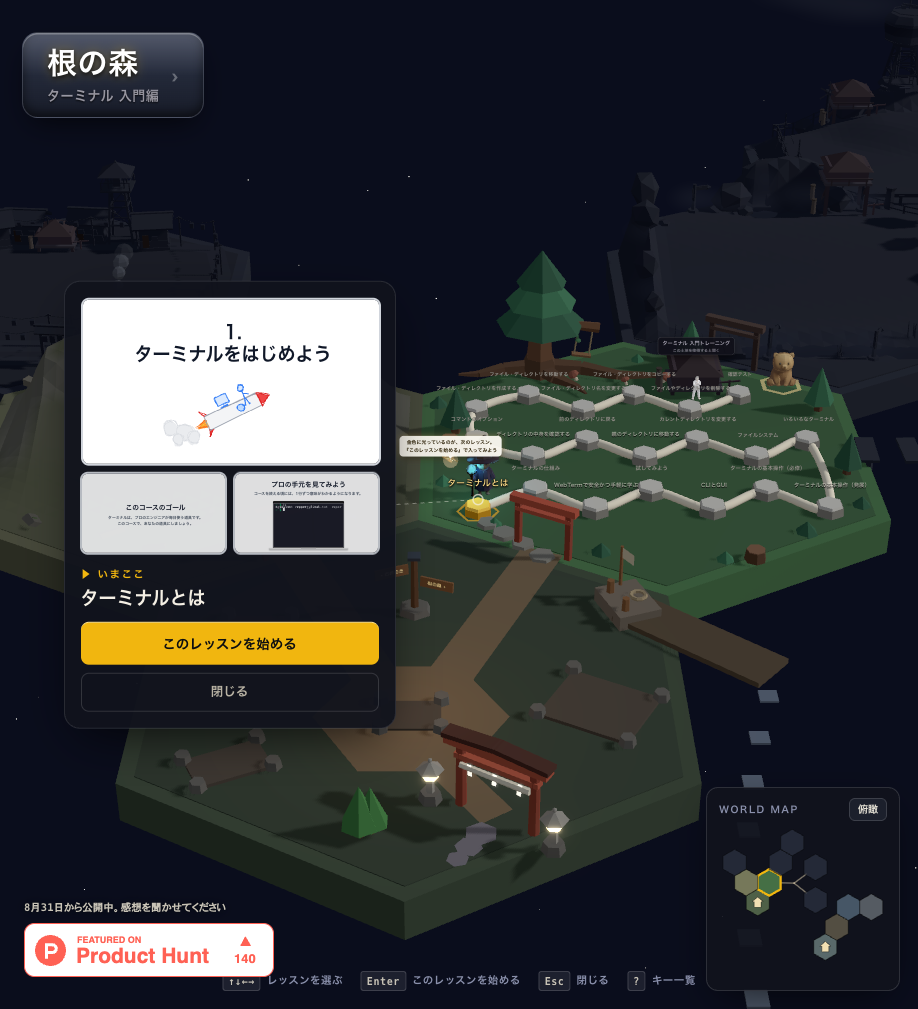
「根の森」を選ぶと、レッスンが一本道のマップになって並んでいます。「1. ターミナルをはじめよう」から順番に進めてください。
Step 4: スライドと演習でレッスンを進める
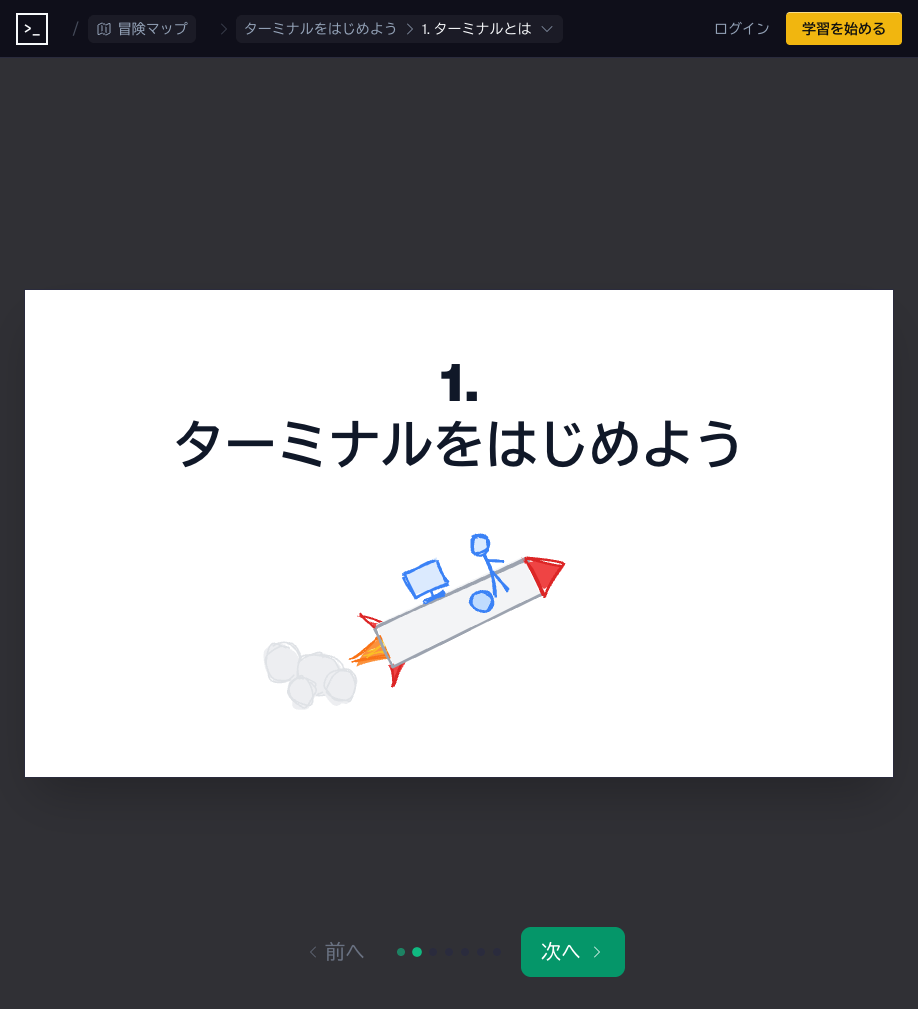
各レッスンは「スライドで説明を読む → 実際にブラウザ内のターミナルで操作してみる」という流れです。 指示通りにコマンドを打って進めていってください。
Step 5: 修了証を取得して提出する
「根の森(ターミナル入門編、全 20 レッスン)」をすべて終えると、右上のメニューから 「ダッシュボード」 を開いた際に「完了したコース」として表示され、「修了証を見る」 から 修了証(Certificate of Completion)を確認できます。
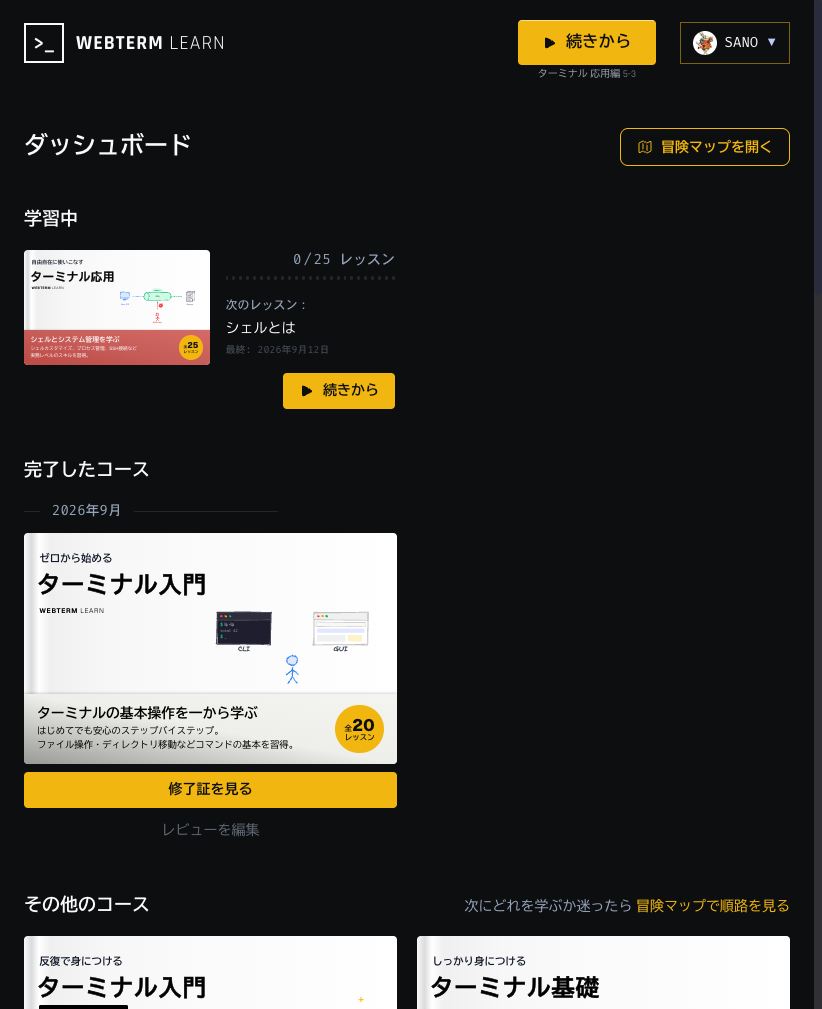
修了証が表示されたら、「PNG をダウンロード」 で画像として保存してください。
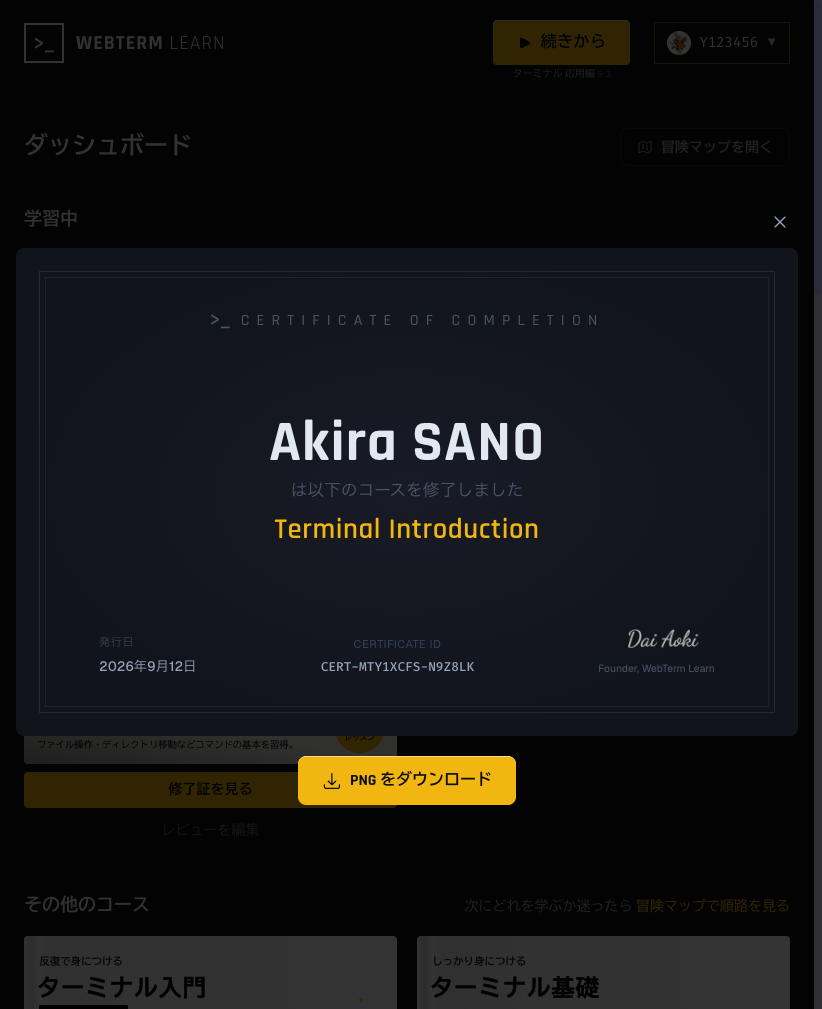
- ダウンロードした 修了証の PNG 画像を aiJudge の該当する課題に提出してください。
修了証に印刷された名前は変更できません
表示されている名前が学籍番号を含んでいない場合、その修了証を直す方法はありません。 Step 2 でユーザー名を変更したうえで、「ターミナル基礎編」 の修了証を提出してください。