Windows への WSL の導入と日本語化
Windows Subsystem for Linux(WSL) は、Windows上で Linux を動作させるための Windows 標準機能です。
Note
WSL には古いバージョンの WSL1 と、ここで紹介する WSL2 があります。現在は WSL2 が標準で、WSL1 を使う理由はありません。この科目では WSL2 の利用を前提とします。WSL = WSL2 と読んでください。
WSL のインストール方法は、Microsoft の公式ドキュメント「WSL を使用して Windows に Linux をインストールする」に詳しく記載されています。先端理工学部の学生は、自分で学修や研究に必要なPC環境を構築・整備できるようになることが期待されています。上記のような公式ドキュメントや、ネット上で検索できる情報をもとに WSL 環境を自力で構築してみることをお勧めします。最近であれば ChatGPT などに尋ねながら自力構築しても良いですね。
とは言うものの、WSL 環境が構築できないと多くの情報系科目での学修が滞ってしまうので、このページではWSL 導入のポイントを整理しておきたいと思います。
WSL 導入前の確認
WSL はWindows の標準機能として提供されていますが、WSL を利用するためには以下の条件を満たす必要があります。WSL のインストール前に、利用している Windows のバージョンを確認してください。
Windows 11 を前提とします
Windows 10 は 2025 年 10 月 14 日にサポートが終了しました。この科目では Windows 11 を前提とします。 Windows 10 の PC を使っている場合は Windows 11 へアップグレードしてください (PC が対応していない場合は早めに担当教員・TA に相談してください)。
Windows 11 であれば WSL の動作条件は満たしています。Windows Update を実行して Windows を最新の状態にしてから 導入を始めてください。
Windows バージョンの確認方法
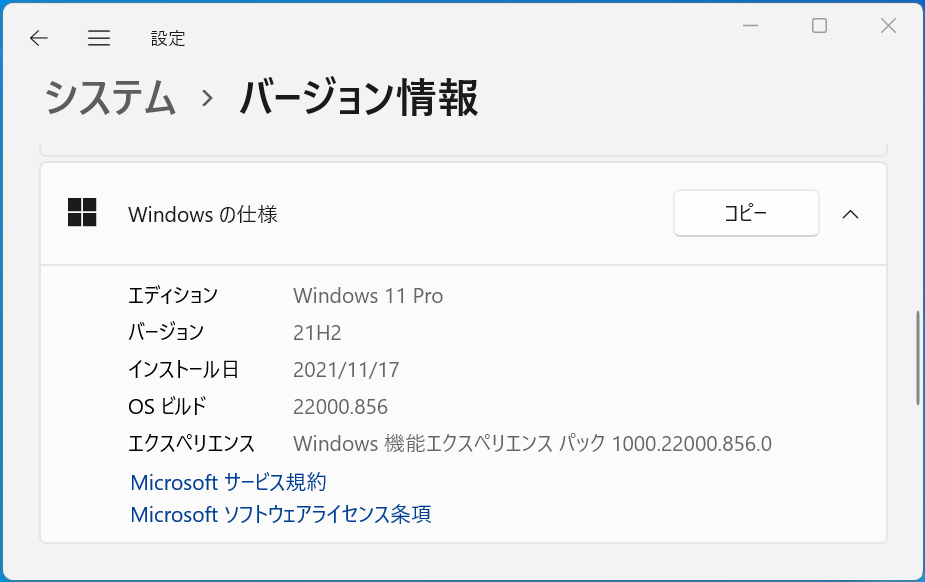
Windows のバージョンを確認して、Windows 11 であることを確認します。
WSL と Ubuntu Linux の導入
Windows に WSL(Windows Subsystem for Linux、以下 WSL)を導入します。同じ内容が「WSL を使用して Windows に Linux をインストールする」にあります。
- Windows の検索から「powershell」と入力して「管理者として実行」より、Windows PowerShell を管理者権限で起動してください。
-
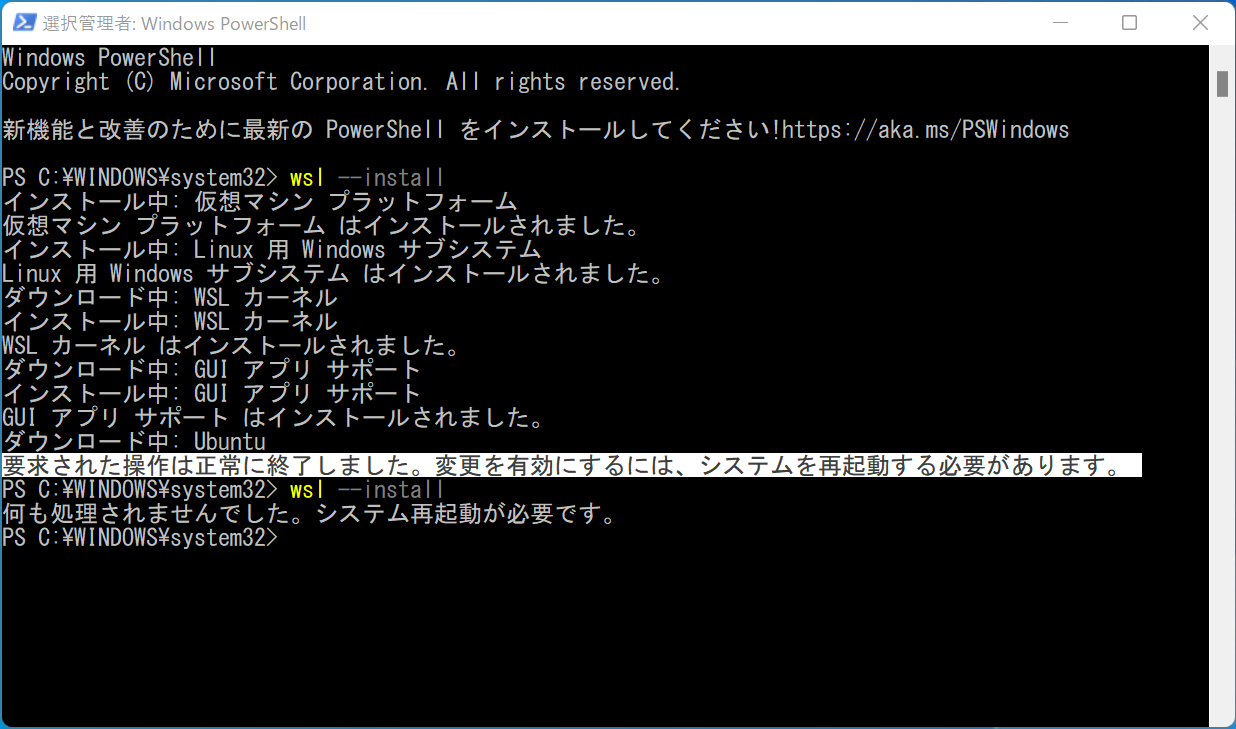
管理者権限で起動した PowerShell で以下を入力します。
-
WSL のインストールが始まります(少し時間が掛かります)。インストールが完了したらPCを再起動してください。
- Linux ディストリビューションは既定で Ubuntu の最新 LTS(現在は 24.04)が入ります。他のバージョンを入れたい場合は
wsl --list --onlineで一覧を見てwsl --install -d <名前>とします。 - すでに WSL がインストール済みの場合は、wsl コマンドの使用方法が表示されます。
- Linux ディストリビューションは既定で Ubuntu の最新 LTS(現在は 24.04)が入ります。他のバージョンを入れたい場合は
-
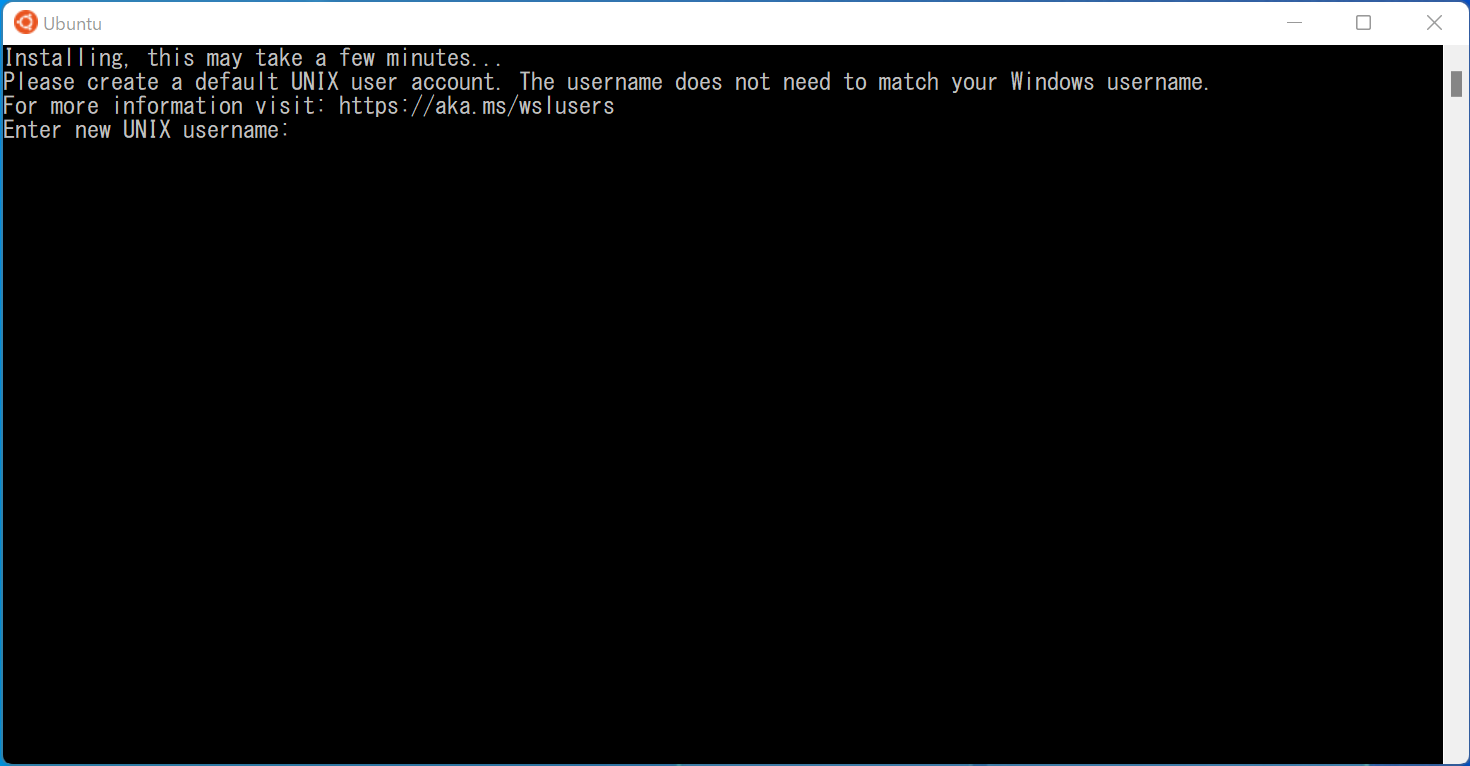
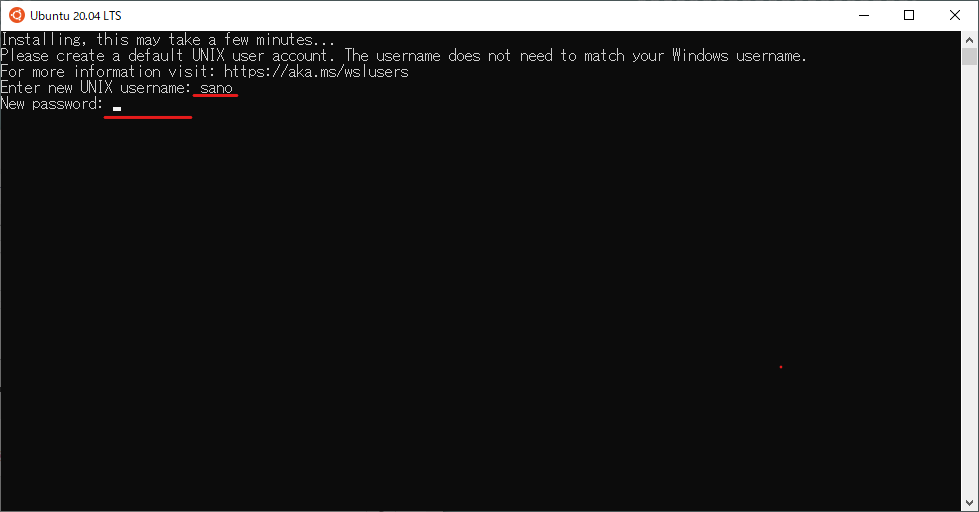
PC を再起動しログインすると、以下のような Ubuntu Linux の初期設定画面が表示されます。
- この画面が表示されない場合はWindowsの検索窓から「ubuntu」で検索して、Ubuntu Linux を起動します。
-
Ubuntu Linux のユーザー名とパスワードを決めて入力します。
- ユーザー名は必ず半角英数のみを利用しましょう。日本語などを使うと後でトラブります。
- パスワードはキーボード入力しても表示されません。
-
パスワードは2回入力します。2回の入力が一致すればパスワードとして登録されます。
-
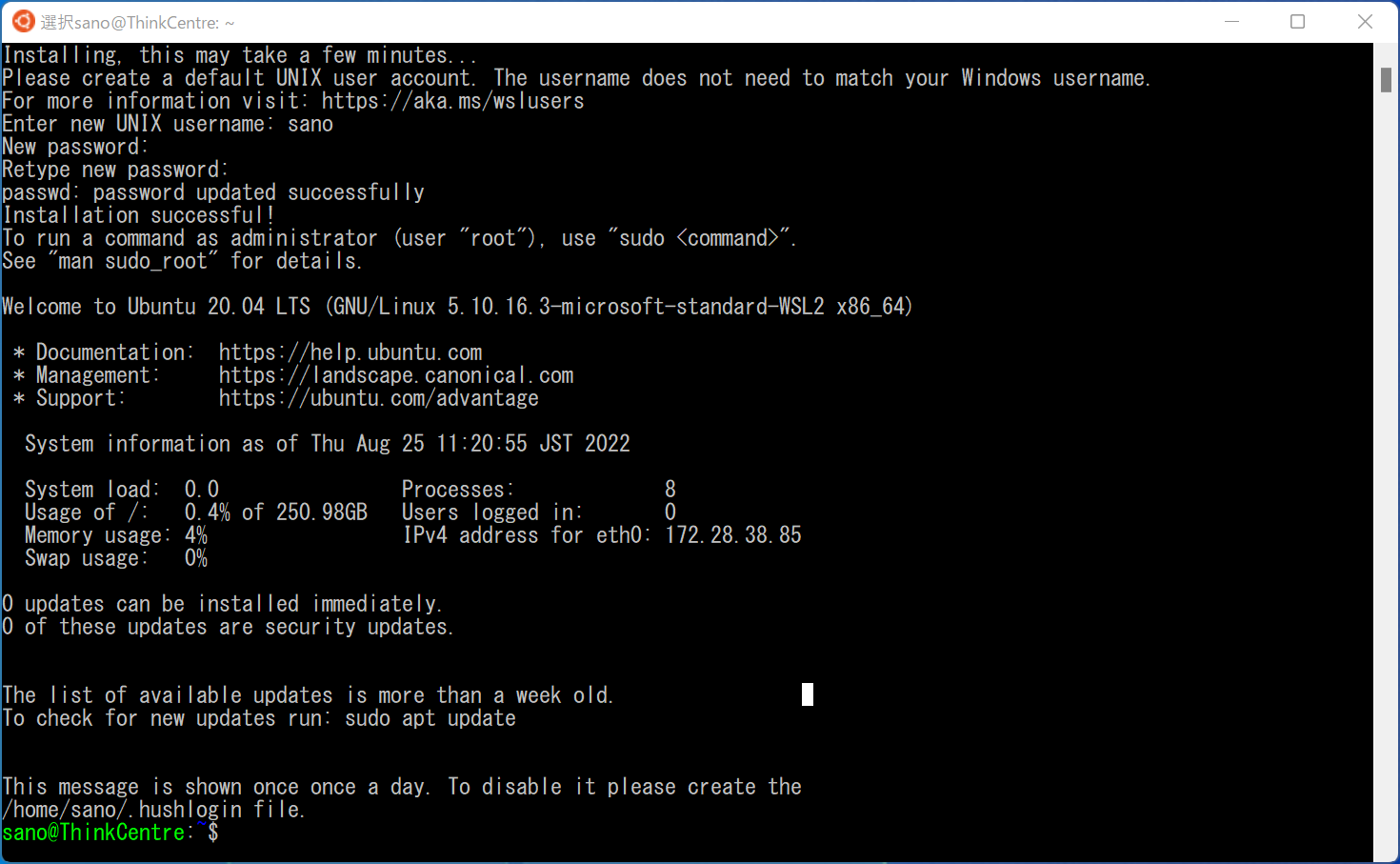
ユーザー登録が成功すると、そのユーザーで Ubuntu Linux にログインします。
-
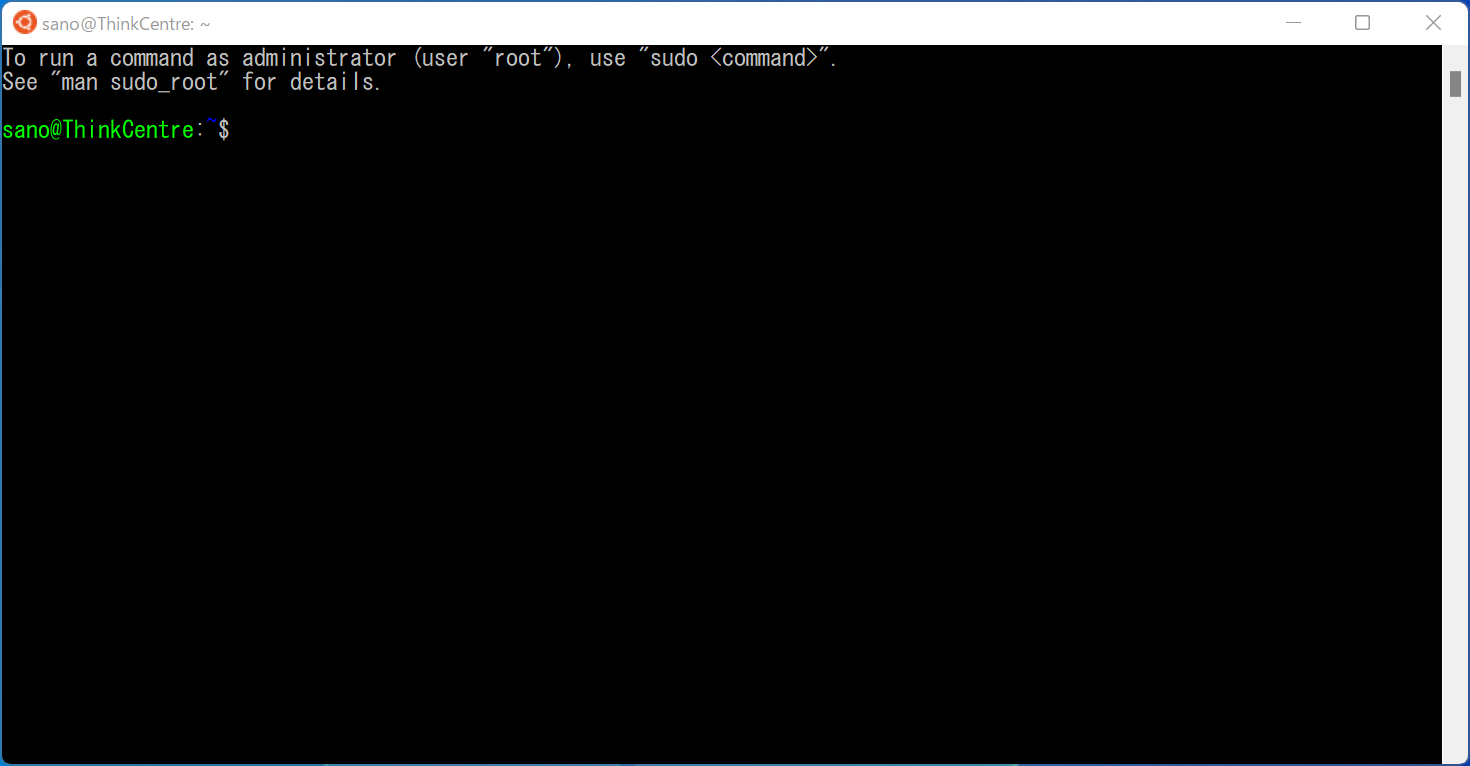
次回以降は、Ubuntu Linux を起動すると登録したユーザーとして自動ログインされます。
- このユーザーは管理者ユーザーとなり、登録したパスワードは管理コマンドを実行するときに必要となります。
Ubuntu Linux の削除と再インストール
ユーザー登録に失敗したり、Ubuntu Linux がうまく起動しなくなった場合は、以下の手順で Ubuntu Linux を再インストールすることができます。ただし、自分で書いたプログラムソースなどの Ubuntu Linux 内のファイルは消去されます。必要に応じて、消去前に Windows 上にファイルをコピーするなど対処してください。
- PowerShell から Ubuntu Linux を削除する。
- Ubuntu Linux をインストールする。
- インストールが成功すると Ubuntu Linux が自動で起動し、ユーザー名とパスワードの初期登録画面が表示されます。
Ubuntu ソフトウェアパッケージの更新
-
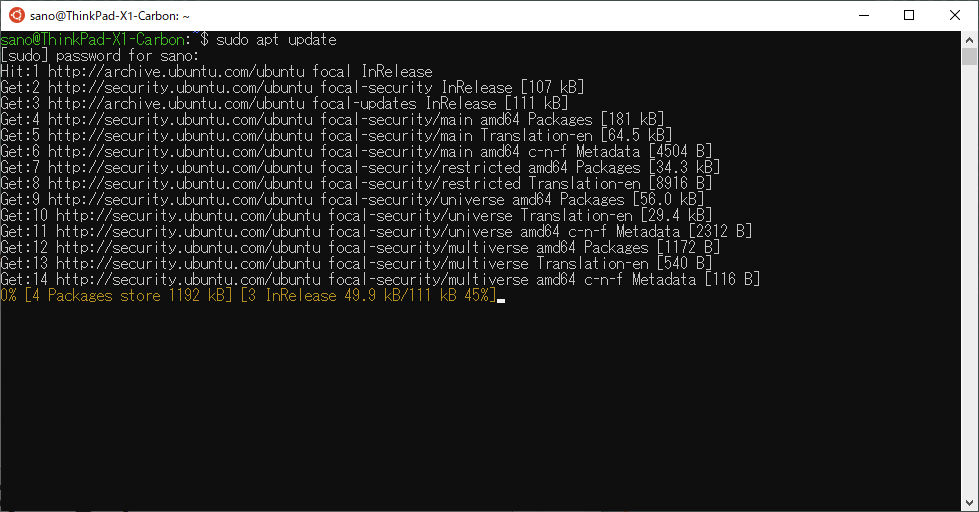
Ubuntu に導入済みのアプリケーションパッケージの情報を最新のものにアップデートします。Ubuntu に以下のコマンドを入力します。
パッケージ管理の aptコマンドで、updateを実行します。ただし、sudoを前に付けて管理者権限で実行し ます。 sudo での実行は初回に決めたパスワードの入力が必要です。
-
以下を入力すると、更新した情報に基づいて Ubuntu Linux のパッケージを最新版にアップグレードします。途中、y/n での確認のキー入力が必要です。
Ubuntu Linux の日本語化
日本語パッケージのインストール
-
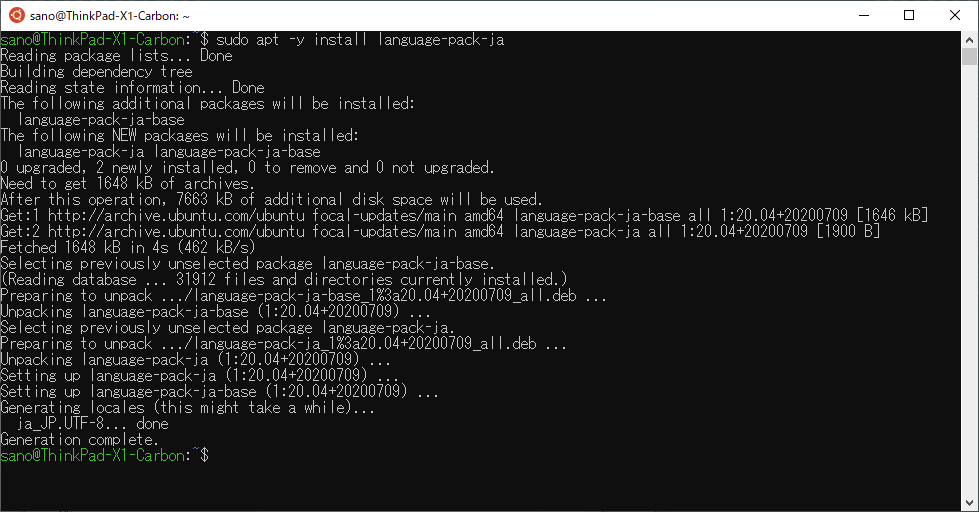
日本語言語パッケージをインストールします(apt コマンドに -y を付けると y/n の途中確認が省略できます)。
-
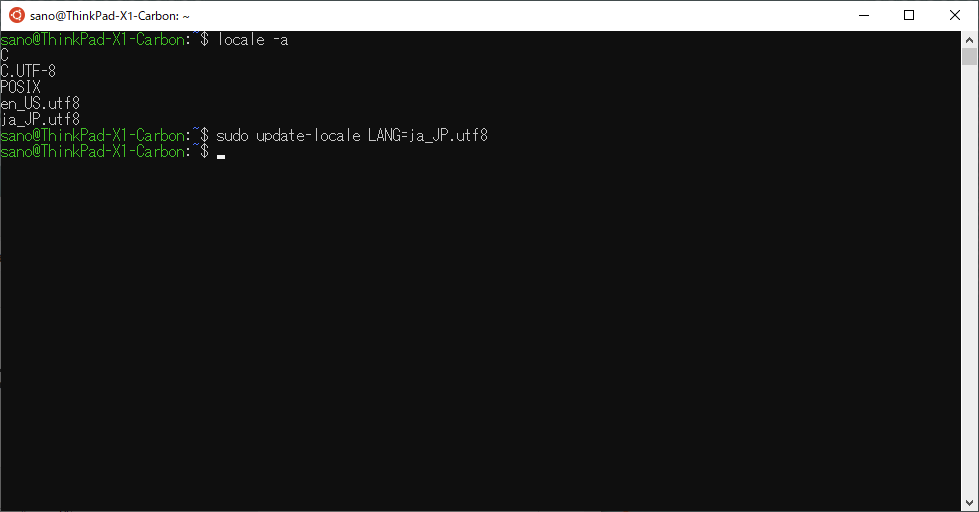
言語設定を日本語に変更します。設定後、Ubuntu のターミナル(コマンド入力している窓です。コマンドベースのインターフェイスをこう呼びます。)を一旦閉じて Ubuntu Linux を立ち上げ直します。
-
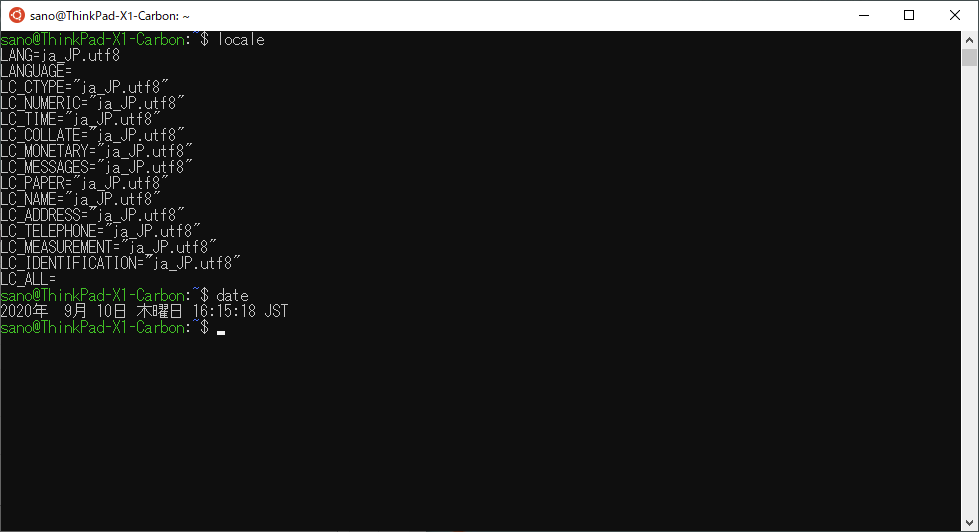
言語設定が日本語になっていることを確認。日時を表示して日本語表記になっていればOK。
日本語マニュアルのインストール
マニュアルを表示する man コマンド
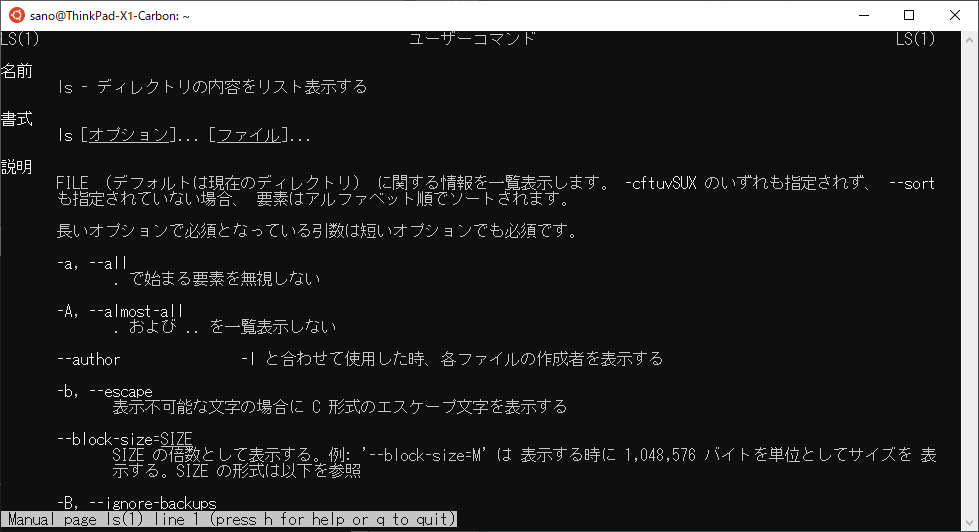
の英語表記が、
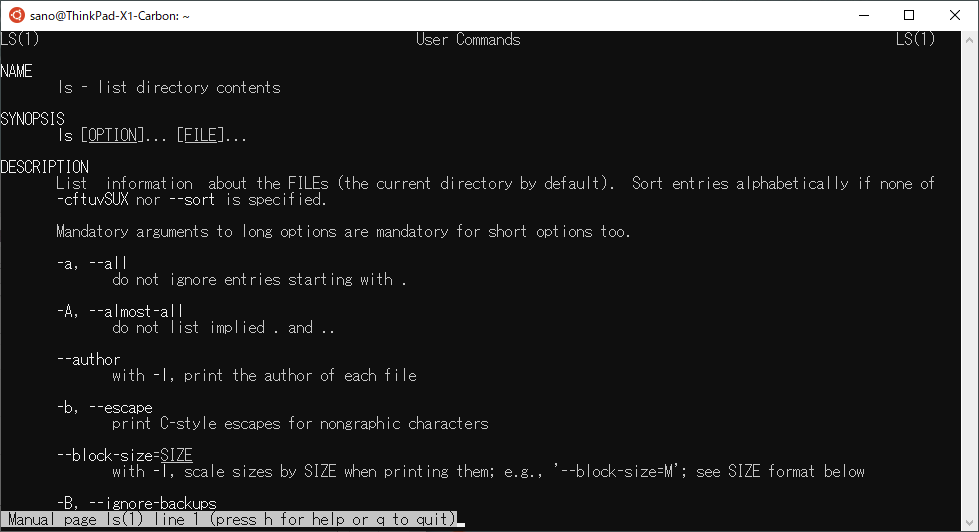
インストール後は日本語になる。