教員向けガイド¶
採点の確認と確定は、TA 向けガイド と同じ操作です。このガイドでは、教員にしかできない操作を説明します。 コースを作ること、課題と締切を設定すること、採点の設定を決めることです。
学期の流れ¶
flowchart LR
  A[コースを作る] --> B[受講者を登録]
  B --> C[問題セットを追加]
  C --> D[課題を追加]
  D --> E[日程を決める]
  E --> F[学期中: 確認と確定]
1. コースを作る¶
コースは、コンソールのトップの「コースを追加する」から作ります。管理者権限が必要です。権限が無い場合は、管理者に依頼してください。
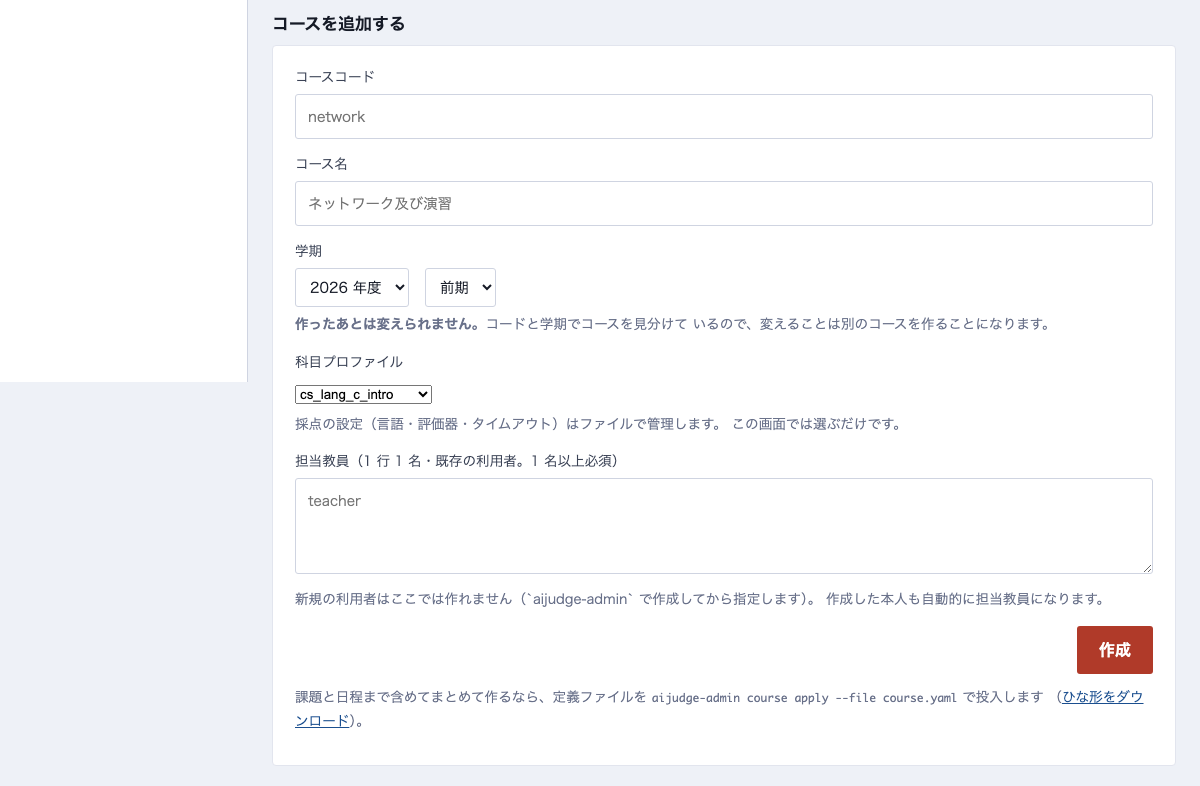
- コードと学期は、作成後に変更できません(システムはこの 2 つでコースを識別します)
- 科目プロファイルは、「どの評価器をどの順で実行するか」を決める宣言です。C 言語なら
cs_lang_c_intro、日本語レポートならreport_jaのように選びます - 前の学期のコースがある場合は、そのコースの「共通設定」→「このコースを複製する」を使うと早く作れます(課題・ルーブリック・設定は引き継ぎ、提出と受講者は引き継ぎません)
2. 受講者を登録する¶
左の帯の「受講者」で、ログインに使うアカウントを 1 行に 1 名ずつ貼り付けて登録します。学内ログインの利用者は 学籍番号@mail.ryukoku.ac.jp のようにドメイン付きで書き、配布したローカルアカウントは ID をそのまま書きます(画面に例が表示されます)。学内ログインのアカウントは、本人がまだ一度もログインしていなくても登録できます。本人が初めてログインしたときに、登録とアカウントが結び付きます。登録すると、登録できた件数と、登録できなかったアカウントがその場に表示されます。役割は行ごとに変更できます。
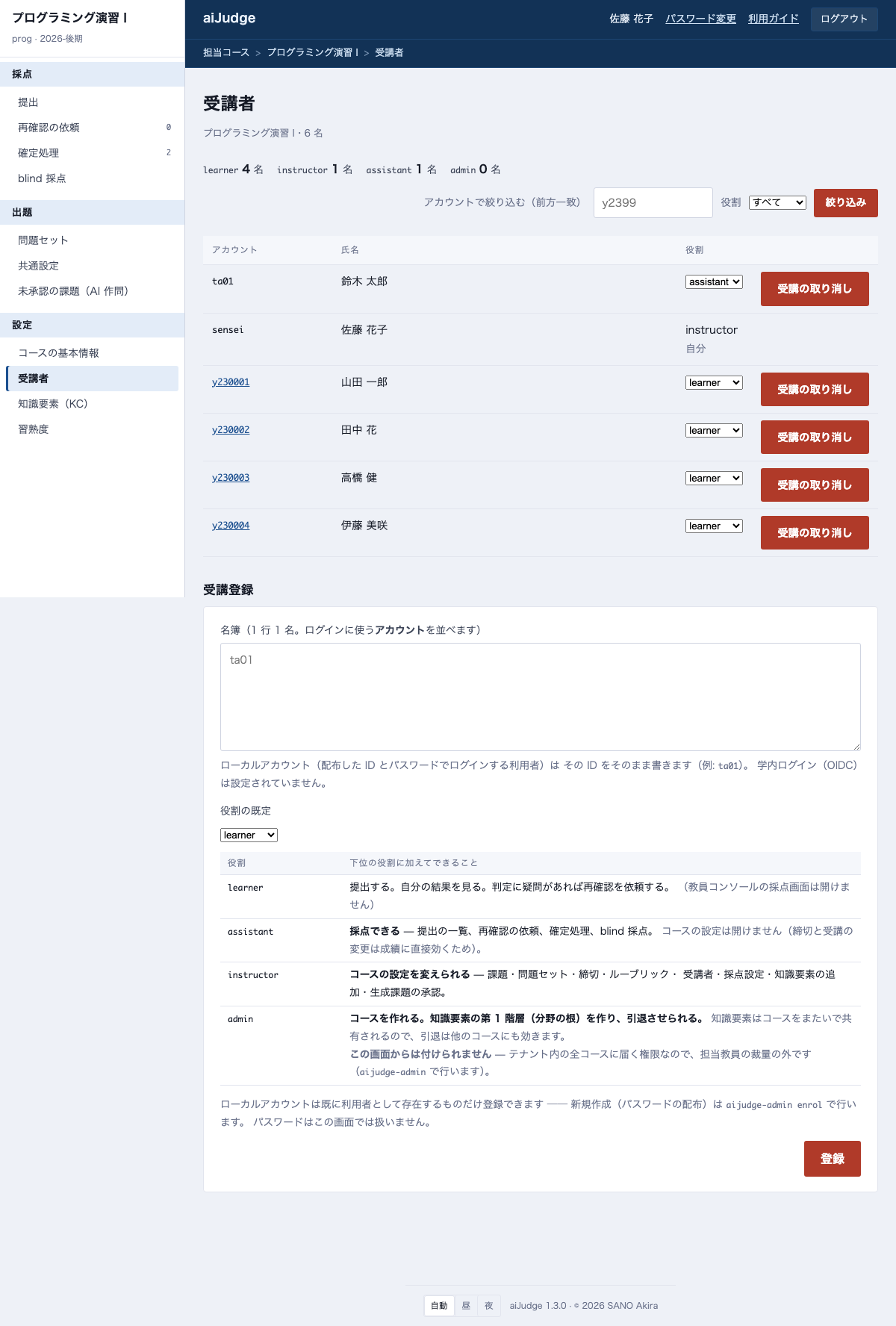
90 名を一度に入れるなら CLI
名簿ファイルからの一括登録と、新規利用者の作成は aijudge-admin で行います(パスワードの配布を伴うので、画面には機能を設けていません)。
運用担当者に uv run aijudge-admin enrol --course <id> --roster 名簿.txt を依頼してください。
3. 問題セットと日程¶
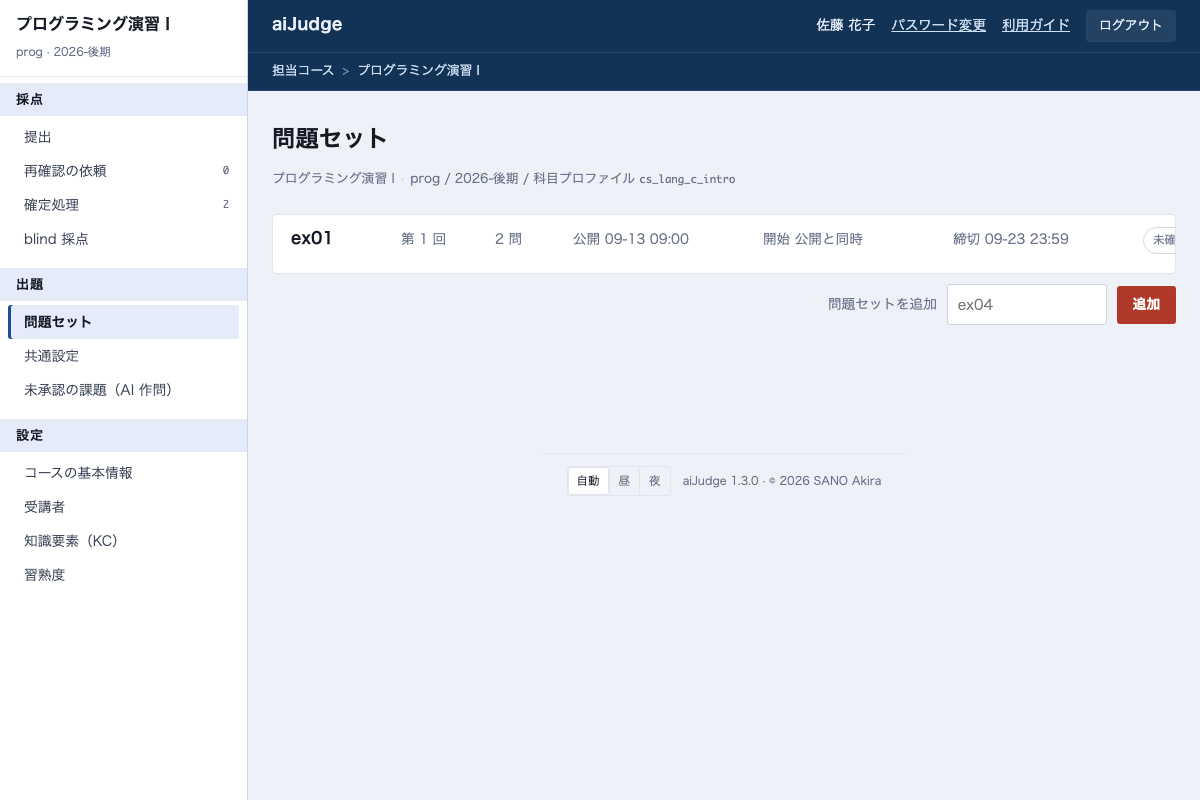
左の帯の「問題セット」(またはコース名)を押すと、問題セット(第 N 回)の一覧が表示されます。一覧では、公開・開始・締切の日時と未確定の件数を確認できます。
下の欄にキー(例: ex04)を入れて「追加」を押すと、新しい問題セットを作れます。
問題セットは、いま誰に見えているかによって 3 つの区分に分かれて並びます。学生に見えていない 2 つの区分は、点線の枠で囲まれます。 この区分を見れば、誤って公開した問題セットや、公開し忘れた問題セットに気づけます。
| 区分 | 意味 |
|---|---|
| 学生に公開中 | 公開の時刻を過ぎていて、学生の画面に出ている |
| 未公開(TA まで見える) | 公開の時刻の前。教員と TA には見え、学生には見えない |
| 教員のみ(TA にも未公開) | 「公開まで教員だけに見せる」セットの公開前(試験など)。TA にも見えない |
問題セットを開くと、そのセットの設定(日程・提出・見せる相手・成績)が 1 つのフォームにまとまっています。 保存ボタンは、画面の一番下にある「設定を保存」の 1 つだけです。保存すると、変更した項目だけが そのセットのすべての課題に反映されます。各項目の説明は、項目名の横の ? を押すと表示されます。
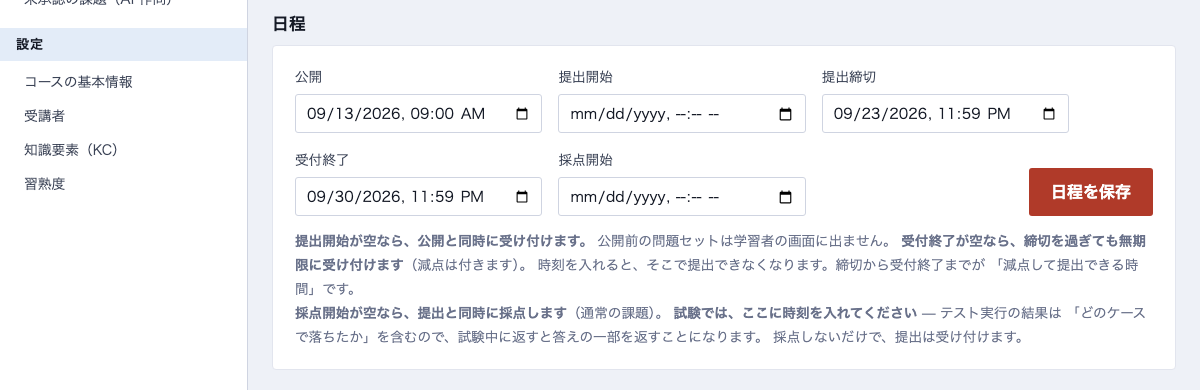
| 欄 | 意味 |
|---|---|
| 公開 | 学生の画面に表示される時刻。空欄なら表示されません |
| 提出開始 | 空なら公開と同時 |
| 提出締切 | これを過ぎた提出には、共通設定の「遅延の減点」が当たります(減点を入れていなければ付きません) |
| 受付終了 | これを過ぎると提出できません。空欄なら無期限です |
| 採点開始 | 試験のときに使います。時刻を入れると、その時刻まで学生の提出を採点しません(提出は受け付けます)。教員・TA の提出はすぐに採点されるので、試験中でも採点が正しく動くかを確かめられます(その結果は提出した本人にしか見えず、成績にも数えません) |
course.yaml の units: にも、同じ 5 つを書けます(opens_at・submissions_open_at・
due_at・accepts_until・grading_starts_at)。書いた欄だけが反映され、書かなかった欄は
この画面で入れた値のまま残ります。
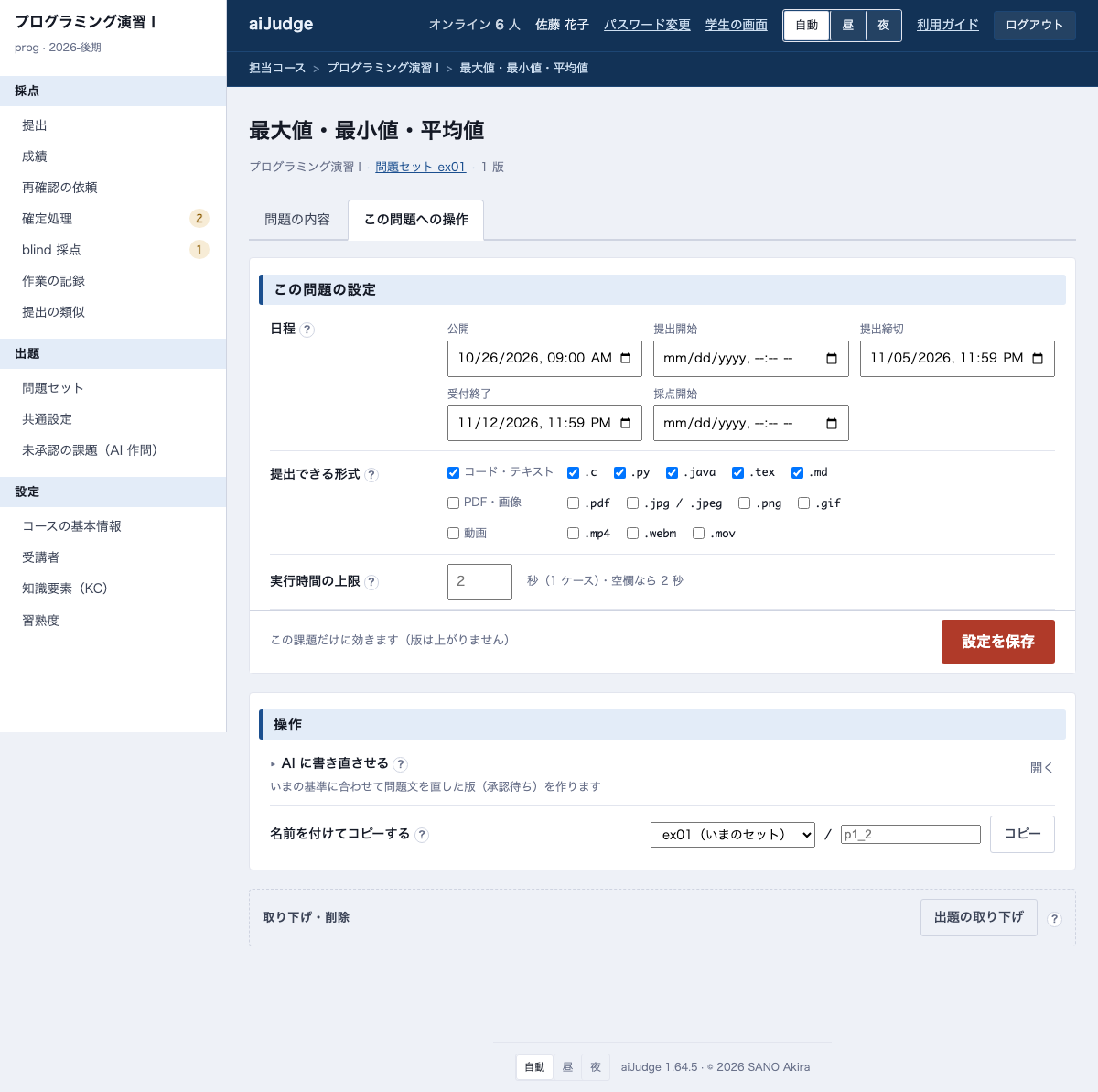
課題ごとに値が異なる項目には、「このセットの中で値がばらついています」と表示されます (取り込んだ課題が 1 件ずつ別の日程を持っていた場合や、あとから追加した課題にまだ日程が無い場合などです)。値を揃えるときは この画面で保存してください。1 件だけ直すときは、課題の画面の「この問題への操作」→「この問題の設定」を使います。 課題ごとの設定には、同じ 5 つの日程に加えて、提出形式と実行時間の上限があります。課題ごとの設定を保存しても、版は 上がりません(日程は課題の内容ではないので、過去の採点の基準は変わりません)。
公開前に自分で出して確かめる¶
教員・TA は、公開前や提出開始前の課題にも提出できます。 そうした課題は、自分のコース一覧に「公開前(動作確認)」の 印付きで並びます。教員・TA の提出も学生の提出とまったく同じ経路で採点されるので、最初の学生が提出する前に、実際の採点で設定を確かめられます。 教員・TA の提出は「試行」として扱われ、成績・得点分布・難易度の推定・一致度の測定には含まれません。 受付終了を過ぎた課題には、教員も提出できません。
学生の画面で確かめる¶
画面の上の「学生の画面」を押すと、いま開いているコースの学生の画面に移ります。教員・TA として開いた場合は、 学生には見えていない問題セットが点線の枠で囲まれ、「学生には未公開(09-30 13:00 公開)」や 「教員のみ(TA・学生には非公開)」の印が付きます。一部の学生だけに出題している問題セットには、 「一部の学生だけに出題」と表示されます。開いた課題が学生から見えていない場合も、そのことが表示されます。 公開の時刻を過ぎると枠が消えるので、誤って公開した場合もこの画面で気づけます。
画面の上には、昼夜の切り替え(自動・昼・夜)もあります(学生の画面にもあります)。
採点のされ方の印¶
問題セットの画面の課題の一覧には、課題ごとに採点のされ方が印で表示されます。
| 印 | 意味 |
|---|---|
| テストで判定 | テストケースを実行して判定する観点がある |
| 規則で判定 | 文字列の照合・提出物の検査など、決まった規則で判定する観点がある |
| AI が判定 | AI がルーブリックに沿って根拠付きで判定する観点がある(レポート・感想など) |
| 教員が採点 | 機械に採点させない観点がある(教員が段階を入れる) |
配点とクリア条件¶
問題セットの中で、やさしい問題に低い配点を、むずかしい問題に高い配点を付けられます。セットの合計点を クリアの条件にすることもできます。
- 配点は、各課題の定義に
max_score: 20のように書きます(書かなければ 100 点です)。学生の画面では、提出ごとに 「16 / 20 点(80%)」のように割合 × 配点で点数が表示され、コース一覧には各問題の配点が表示されます - 配点は課題の版ごとに決まります。配点を変えるときは、
course apply --reviseで版を上げます。配点を下げても、 前の版で取った点は下がりません(版をまたいで採用する提出を選ぶときは、点数で比べます) - 初めて配点を入れた問題では、それより前の提出もその配点で数えます(それまで学生には割合しか表示して いなかったためです)
- クリア点は、問題セットの画面の「クリア条件」で入れます(
course.yamlではunits:にclear_points: 60と書きます)。学生のコース一覧では、合計がクリア点以上の問題セットにクリアの印が付きます。 確定前の点を含むときは「クリア(暫定)」と表示されます。クリア点を設定しても、採点そのものは変わりません
4. 課題を追加する¶
課題を追加する方法は 3 つあります。
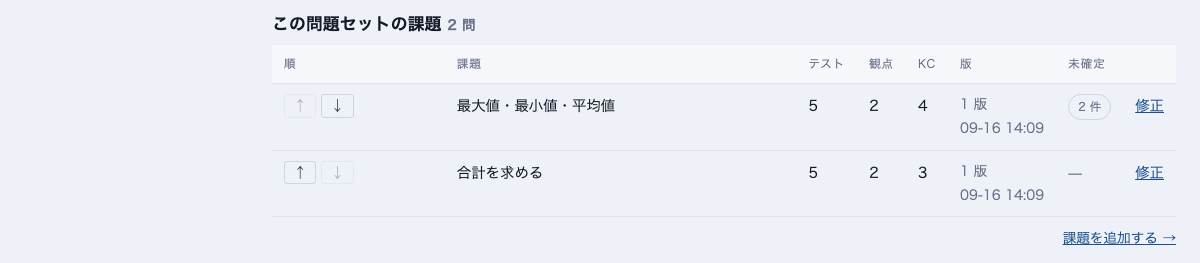
画面から書く¶
「課題を追加する →」を押すと、課題の作成画面が開きます。問題文は Markdown で書きます。1 行目の ## タイトル ## が題名になります。
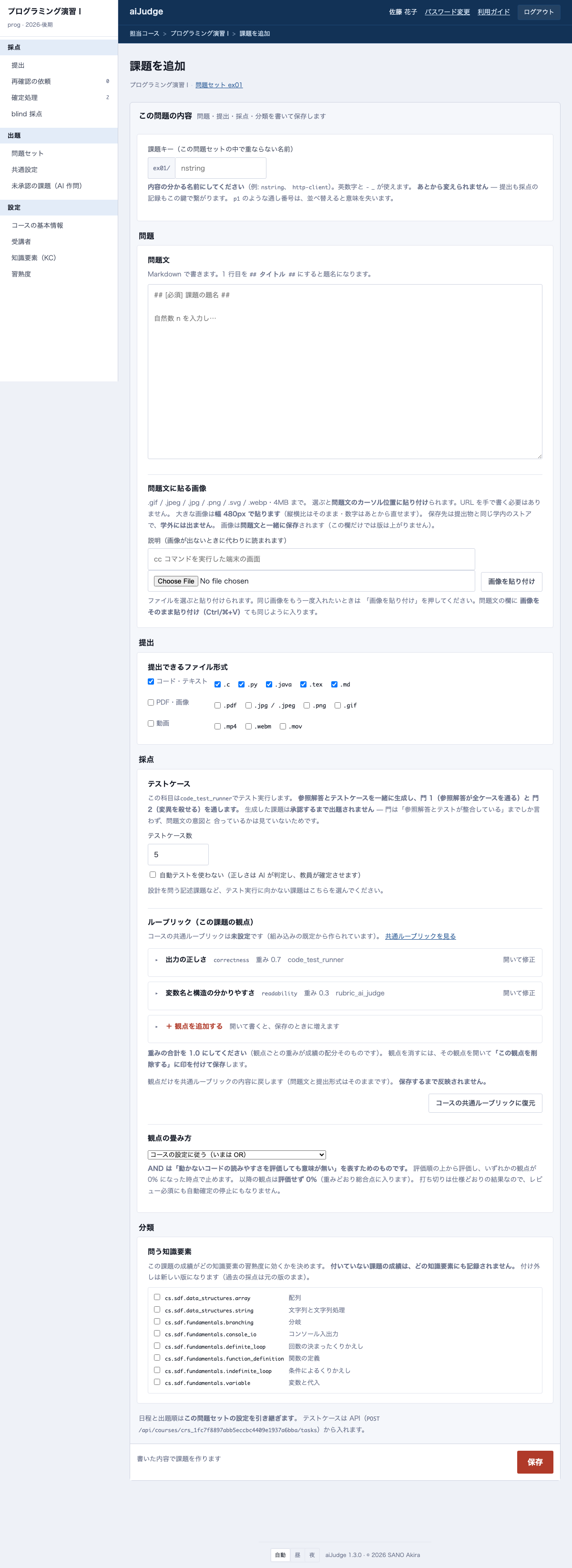
- 保存は画面の下の「この問題を保存して更新する」1 つです。 問題文・観点と、観点の中の入出力セット・項目表・クライアント・サーバのケースをまとめて検査し、1 つの版として保存します(どれか 1 つでも断られたら何も保存しません)
- 入出力セット(テストケース): 課題の編集画面で中身を確認できます。「テストケースを直す」から追加や修正ができます。TA は確認だけできます。観点に
code_test_runnerなどを割り当てていれば、テストケースが 0 件でも欄が表示されます(0 件の間、その観点は判定されず、総合点は表示されません) - クライアント・サーバのケース(
network_test_runner): 課題の編集画面で、伴走プロセスのソース・提出物の役割(クライアント/サーバ)・ポート・入力・出力に含まれるべき断片を確認できます。「クライアント・サーバのケースを直す」から修正・追加ができます(付属ファイルは元のまま残ります)。TA は確認だけできます。確定と blind 採点の画面では、断片ごとに出力に「あり/なし」と、提出物と伴走プロセスの出力が表示されます - テストケースの生成: AI が参照解答とテストケースを生成します。「参照解答が全ケースを通る」「変異を検出できる」の 2 つの検査に合格したものだけが候補になります。候補は、教員が承認するまで出題されません(次の「AI に作らせる」を参照)
- ルーブリック: 初期値はコースの共通ルーブリックです。この課題だけ変えたいときは、ここで直します。重みの合計は 1.0 にしてください
- 提出できるファイル形式: 写真や PDF を受け付けるときは「PDF・画像」にチェックを入れます。課題を作ったあとは、課題の画面の「この問題への操作」→「この問題の設定」で変更します(版は上がりません)
zip でまとめて取り込む¶
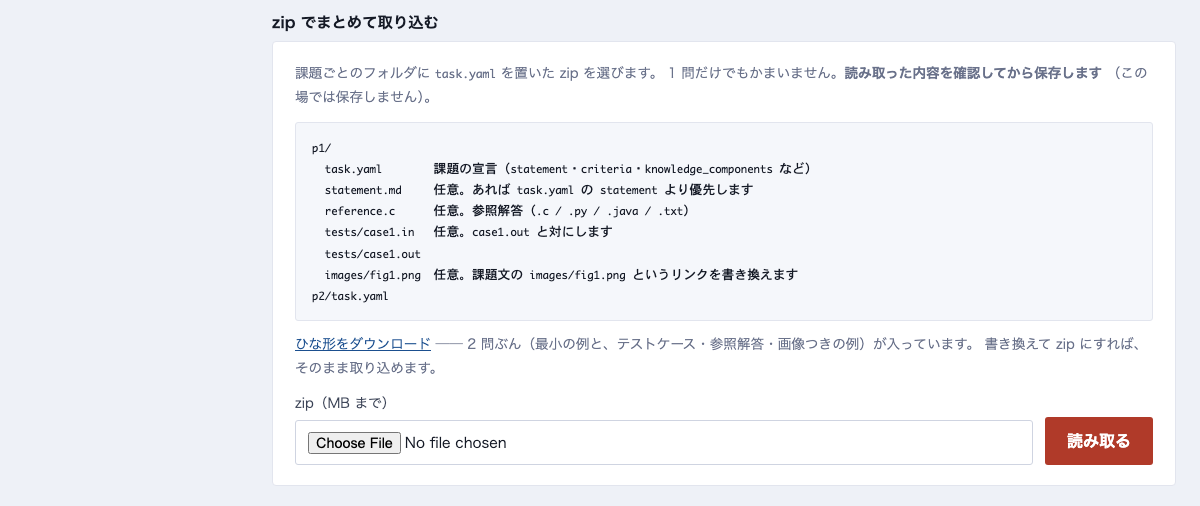
課題ごとのフォルダに task.yaml を置いて zip にまとめ、画面から読み込みます。ひな形をダウンロードして書き換えると早く作れます。
読み込んだ内容は、確認画面で見てから取り込みます。取り込んだ課題は、画面から作った課題と同じく
日程に従ってそのまま出題されます(承認が必要なのは AI 作問の課題だけです)。
AI に作らせる¶
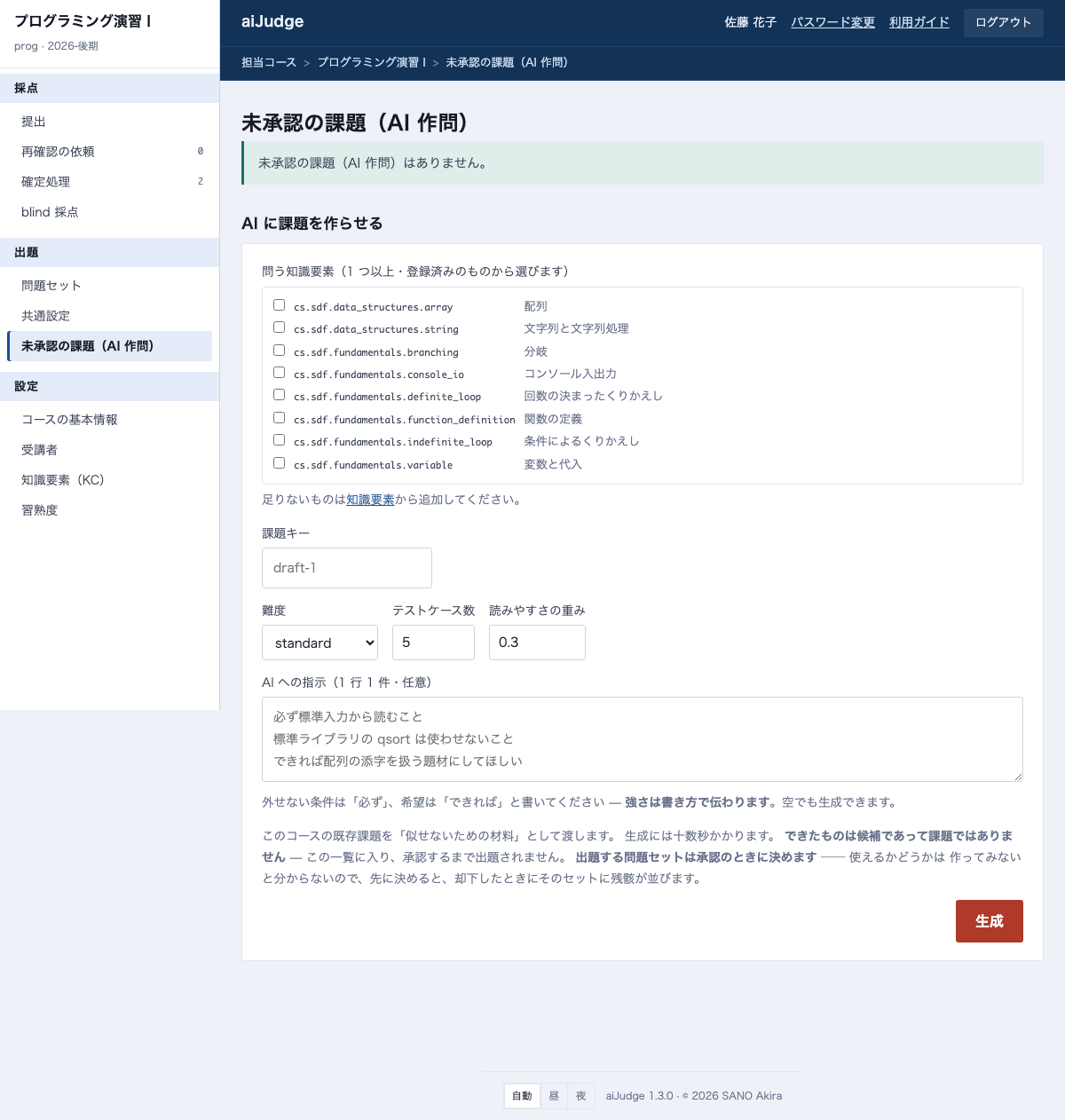
AI 作問は、「未承認の課題(AI 作問)」のページで行います。「AI に課題を作らせる」で、問いたい 知識要素(後述)を選ぶと、AI が問題文・参照解答・テストケースを作ります。 問題セットのページの「AI にこのセットの課題を作らせる」から開くと、その問題セットが 出題先の候補に選ばれた状態になります(出題先は承認するときに変更できます)。
生成された課題は、同じページの一覧に追加されます。教員が読んで承認するまで、学生には出題されません。 検査の記録(参照解答がテストを通ったか、問題文と整合しているか)を見て、承認するかを判断してください。
課題の画面(内容と操作)¶
課題の画面には 2 つのタブがあります。問題の内容(問題文・テストケース・ルーブリック・知識要素)のタブでは、保存すると 新しい版になります。この問題への操作(再採点・この問題の設定・移動とコピー・取り下げ・削除)のタブの操作は、押すと その場で反映されます。
出題後に直すとき¶
課題の行の「修正」を押すと、編集画面が開きます。問題文や観点を直すと版が上がります。 以前の版で採点された提出の結果は変わりません(過去の採点基準は書き換えません)。 新しい版で採点し直す必要があるときは、「再採点」を使います。
版が上がっても、学生の以前の提出は消えません。
- 学生の画面では、前の版への提出に「訂正前の版への提出」と印が付き、提出の回数も数えられたままです (「未提出」には戻りません)
- 提出の回数は課題の中の通し番号です(版が変わっても 1 回目に戻りません)
- 教員の提出一覧では、前の版への提出に「v2(いまは v5)」のように版が添えられます
- 成績に採用されるのは、版をまたいで最も点の高い提出です(配点がある課題では点数で比べます)
観点の評価器を変更すると、どの観点からも使われなくなった検証データは、保存時に新しい版から外れます。
たとえば「出力の正しさ」の評価器をテスト実行(code_test_runner)から AI の判定に変更すると、入出力のテストケースと
参照解答が新しい版から外れます(外れたことは保存後に表示されます)。外れたデータは前の版に残っているので、
「版の復元」で戻せます。課題の定義ファイル(course.yaml)から投入する場合は、ファイルに書いたとおりに登録されます。
学生に見える欄・見えない欄(評価基準と参照回答例)¶
観点の題名と説明は、提出後に学生の結果画面に表示されます(AI 評価器にも渡ります)。 回答例や、どこを見て段階を決めるかの詳しい基準は、説明の欄ではなく次の 2 つの欄に書いてください。 どちらの欄も学生には見えず、AI 評価器にだけ渡ります。画面の各欄にも、学生に見えるかどうかが書いてあります。
| 欄 | 置き場所 | 学生に見えるか | AI に渡るか |
|---|---|---|---|
| 題名・説明 | 観点 | 見える(提出後の結果画面) | 渡る |
| 評価基準(任意) | 観点 | 見えない | 渡る |
| 参照回答例(任意) | 課題に 1 つ | 見えない | 渡る |
| 参照解答 | 入出力の観点 | 見えない | 渡らない(テストの検証だけに使う) |
- 参照回答例は一例として渡します。AI は回答例との一致ではなく、観点と段階の記述で判定します
- どちらも空でかまいません。書かなければ、これまでどおり説明と段階だけで判定します
- 課題の定義ファイル(
course.yaml)では、観点のjudging_notesと課題のreference_answerに書きます
課題キーと、別の問題セットへ移す・コピーする¶
課題には課題キーが付きます。形は <問題セット>/<名前>(例: ex04/echoClient2)です。提出も採点の記録も、このキーで課題に結び付いています。
課題キーは、問題セットの画面の課題一覧で、題名の左に表示されます。
課題の画面の「この問題への操作」から、次のことができます。
- 問題セットを移す・名前を変える: 移動先の問題セットと名前を選んで「移す」を押します。キーが付け替わります(
test4/echoClientを test5 へ移すとtest5/echoClient)。同じ問題セットのまま名前だけ変えることもできます - 日程(公開・提出開始・締切・自動確定の猶予)は移動先の問題セットの値に揃います。課題は移動先の一覧の末尾に並びます
- 版の履歴・承認の状態・設定はそのまま移ります
- 動作確認で出したお試しの提出は消えます
- 名前を付けてコピーする: 学生の提出がある課題は移せません(過去の成績がどの課題の点なのか辿れなくなるためです)。別の問題セットでも出題したいときは、名前を付けてコピーします。元の課題と、その提出・成績はそのまま残ります
問題文に ## タイトル ## の見出しが無い課題では、キーが題名として表示されます。その課題を移すと、題名も新しいキーに合わせて変わります。題名を固定したいときは、問題文に見出しを書いてください。
実行時間の上限を延ばす¶
数値計算のように、正しい解でも実行に時間のかかる問題では、その課題だけ実行時間の上限を延ばせます。 課題の画面の「この問題への操作」→「この問題の設定」を開き、「実行時間の上限」にテストケース 1 件あたりの秒数を入れて「設定を保存」を押してください。
- 空欄にすると、既定の値(科目とコースの採点設定の値。欄に薄く表示されています)に戻ります
- 上限は 60 秒までです(1 件の提出の採点に、最大で上限 × ケースの数の時間がかかります)
- エディタの「実行」にも同じ上限が適用されます
- この設定を保存しても版は上がりません。採点に使った上限は採点の記録に残ります
- 設定は、既に採点された提出には適用されません。延ばした上限で採点し直すときは「再採点」を使います
5. エディタと試験¶
エディタで解かせる¶
問題セットの設定の「答え方」で「ブラウザのエディタで書いて提出する」にチェックを入れると、 学生はブラウザのエディタで答えを書いて提出できます(学生の画面は学生向けガイドを参照してください)。
| 答え方 | 向いている場面 |
|---|---|
| エディタとファイルの両方 | 演習。エディタが使えない環境でも、ファイルで提出できます |
| エディタだけ | 試験。作業の記録を経ない提出を防げます |
両方のチェックを外すことはできません。
- エディタで書ける形式は、各課題の提出形式のうち
.c・.py・.mdです。.mdだけを受け付ける課題は、オンラインのレポート試験に なります。エディタで書ける課題が 1 つも無い問題セットでは、チェックが灰色になり、その理由が表示されます - プログラムの課題で、形式が採点の言語と同じ場合は、学生は採点と同じ環境で試しに実行できます(非公開のテストケースでは 実行できません。試しの実行は成績に影響しません)
- 画像・PDF の課題では、学生はエディタの画面でファイルを選んで提出します(自動保存と自動提出は行いません)。動画の課題が ある問題セットでは、ファイル選択のチェックを外せません(動画は課題の画面から提出するためです)
- 受付終了の時点で、最後に保存された内容が自動で提出されます。提出時刻は保存した時刻になるので、締切と受付終了が 同じ時刻でも遅延になりません。この提出は、提出の一覧に「受付終了時の自動提出」と表示されます
- 補完は「エディタで補完を出す」で切り替えます(既定は切)。補完は、そのファイル内の単語と言語のキーワードを候補に表示する 演習向けの機能です。AI による補完ではありません
試験で組み合わせる設定
試験では、日程の採点開始(試験中は採点しない)、答え方のエディタだけ、学内からだけ受け付けるを組み合わせます。 必要に応じて、試験中の画面の静止画と、見せる相手の「公開まで教員だけに見せる」も使います。
学内からだけ受け付ける¶
試験のように学内で受験させたい問題セットでは、問題セットの設定の 「受け付ける場所」を切り替えます。この設定は、その問題セットのすべての課題に適用され、 学生は学外から提出できなくなります。学生の画面にも「学内のみ」と表示されます。 教員と TA は学外からも提出できます(動作確認の提出は成績に数えません)。
範囲の設定は管理者が行います
学内と見なすアドレスの範囲は、テナント管理者が 「学内ネットワーク」で設定します。範囲が設定されていない場合は、切り替えても 提出は制限されません。 その場合は、問題セットの画面に警告が表示されます。
この設定は採点と確定には影響しません。 既に提出されたものは、そのまま扱われます。
試験中の画面の静止画¶
エディタで受験する試験では、学生の画面全体の静止画を撮れます。問題セットの設定の 「試験中の画面の静止画」にチェックを入れると、その問題セットのすべての課題に適用されます。
- 学生は、画面全体を共有しないとエディタで受験を始められません。タブやウィンドウだけを共有しようとすると、受け付けられません
- 静止画を撮るのは、5〜15 秒おき(ランダム)、外からの 100 字以上の貼り付けの直前(最大 10 秒前まで)と直後、 エディタの画面を離れた直後です
- 学生が共有を止めると、その学生は手動で提出できなくなります(共有を再開すれば提出できます)。通信の不調で画像が届かない場合は、 提出を止めません。受付終了時の自動提出は行われます。教員・TA の動作確認の提出は止めません
- この問題セットでは、学生は課題の画面からファイルで提出できません(共有を止めてエディタを迂回する提出を防ぐためです)
- 静止画は、作業の記録の再生の画面で見ます(担当教員だけが見られます)。再生の位置に合わせてその時点の画面が表示され、 貼り付けの行を選ぶと、貼り付けの直前と直後の画面が表示されます
- 保存期間は動画と同じ(締切から 6 か月)です。静止画はバックアップしません
試験の前に確かめてください
教室の PC と学生の PC のブラウザで /static/screen_probe.html を開き、タブを隠している間も静止画を撮れるかを
確かめてください(このページは画像をどこにも送りません)。タブを隠す時間は 6〜7 分にしてください。Chrome・Edge は、
隠れて 5 分を過ぎたタブのタイマーの実行回数を大きく減らします。隠す時間が 5 分より短いと、長い離脱を確かめたことになりません。
結果の画面に表示される「報告用の文」をそのまま送ってもらうと、ブラウザの種類も一緒にわかります。
スマートフォンのブラウザには対応していません。
6. 作業の記録と提出の類似(教員だけ)¶
作業の記録と提出の類似は、どちらも担当教員だけが見られます(TA は見られません)。画面を開いたことは監査ログに残ります。 システムは、記録や類似をもとに自動で減点や判定をしません。画面の数字は経過を確かめるきっかけで、数字だけでは何も判断できません。
作業の記録¶
エディタでの作業(打鍵・貼り付け・コピー・実行・提出・画面を離れた時間)は、時刻付きで記録されます。 左の帯の「作業の記録」を開くと、受講者全員が並びます(提出していない学生も含みます)。学生を選ぶと、問題ごとに次の情報を確認できます。 要約(外からの貼り付けの字数、画面を離れた時間など)・確かめる場所の印・提出(回・得点・採用)・ エディタを開いた回です。提出の一覧と提出の確認画面からも、この画面に移れます。
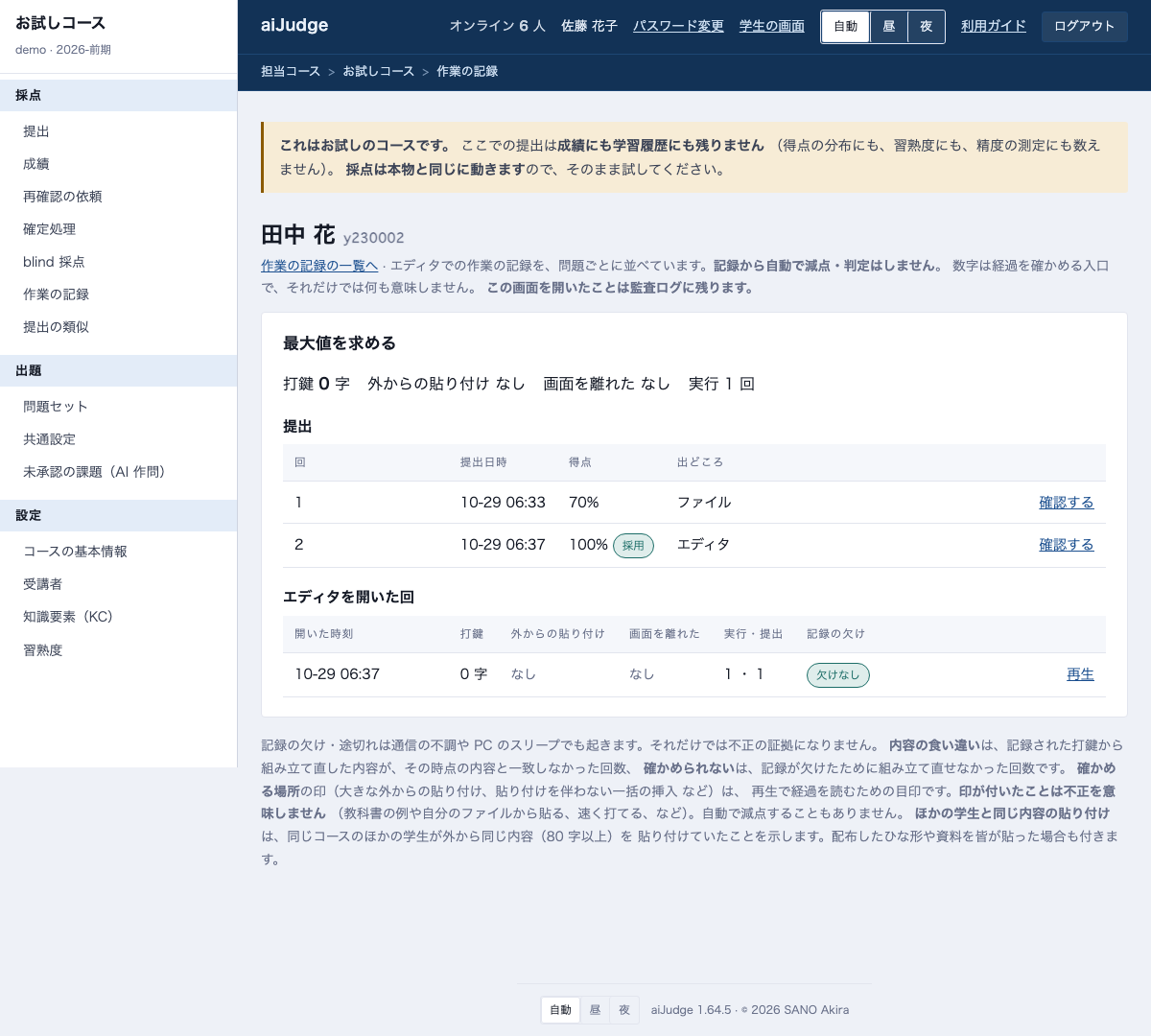
「再生」では、時間に沿って作業の経過をたどれます(速さは 1・4・16 倍で、長い空白は詰めて再生します)。 画面の静止画を撮っている試験では、再生の位置に合わせて、その時点の画面も表示されます。
「確かめる場所」の印の 1 つに、ほかの学生と同じ内容の貼り付け があります。この印は、同じコースのほかの学生も 外から同じ内容(80 字以上)を貼り付けていたことを示します(人数も表示されます)。配布したひな形や資料を 全員が貼り付けた場合にもこの印が付くので、再生で経過を読んで判断してください。問題文からコピーして貼り付けた内容は対象外です。
提出の類似¶
左の帯の「提出の類似」には、同じ課題の提出どうしで似ている組が表示されます(Dolos というツールで調べます)。
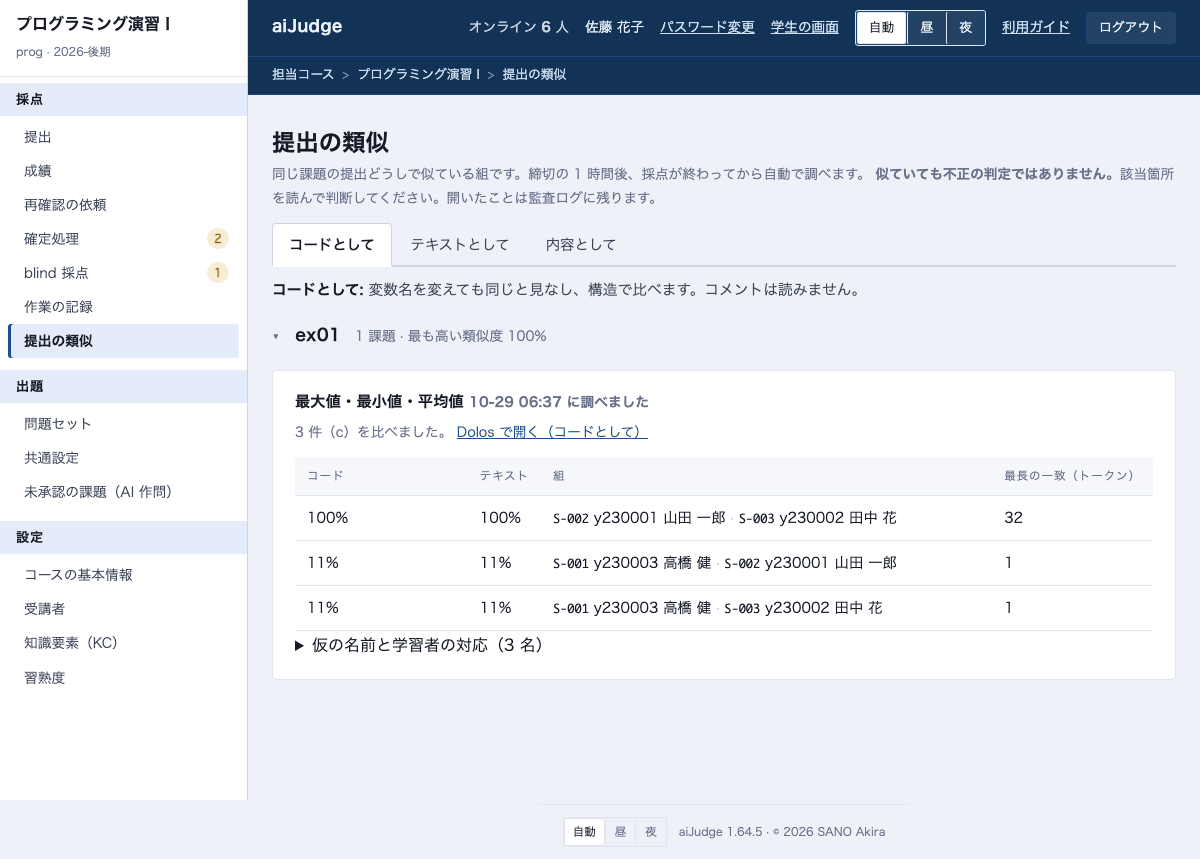
- いつ調べるか: 受付終了(無ければ締切)の 1 時間後以降、その課題の採点が終わった時点で 自動で調べます。遅れて届いた提出があれば、次の回で調べ直します。締切の無い課題は調べません
- 何を比べるか: 1 人につき、最新の提出 1 件を比べます。教員・TA の提出も比べます(デモコースの提出は含みません)。 教員や TA に問題を解いて提出してもらうと、その答えに近い学生の提出が分かります。教員・TA の提出は、 これまでどおり成績・習熟度・統計には入りません。動作確認で出した提出も比べる対象になるので、 最後に本番の答えを出し直してください(1 人 1 件の最新だけを比べます)
- 問題セットごとに畳んで表示します: 最後の問題セットだけが開いています。ほかは見出しを押すと開きます
- 比べ方を切り替えられます: 画面の上のタブで選びます。タブのすぐ下に、選んだ比べ方の説明が 1 行出ます
- コードとして: 変数名を付け替えても同じと見なし、プログラムの構造で比べます。コメントは読みません。
C(
.c)と Python(.py)の課題が対象です - テキストとして: コメントも含め、提出を文字の並びのまま比べます。コメントや説明文を写した組はこちらで
見えます。言い換えた文は見つかりません。Markdown(
.md)・LaTeX(.tex)・PDF・Word の課題はコードとしては比べません - 内容として: 段落ごとに意味の近さを測り、言い換えた文も拾います。Markdown・LaTeX・PDF・Word のレポートが 対象です(PDF・Word は本文を取り出して比べます。図そのものはまだ比べません)。同じ課題のレポートは写して いなくても近くなるので、画面に出るその課題の中央値と比べて読んでください。近い段落は、組の表の下で 2 人分を並べて読めます(Dolos の画面はありません)
- 組の表には、ほかの比べ方での値も並びます。コードは違うのにテキストが高い組は、説明文が同じです
- 過去・他コースの提出とも比べられます:
course.yamlの課題に、比べる相手を書きます
similarity_references:
  - {course: network, term: 2025-後期, task: report1}   # 他のコース・過年度の課題
  - {task: ex02/report}                                 # このコースの別の課題
  - {archive: network-2025-report1}                     # 取り込んだ過年度のレポートの束
過年度のレポートの束(PDF など)は、運用者が取り込みます(aijudge-admin similarity archive import)。
結果は課題ごとの「過去・他コースの提出と近いもの」に出ます。相手の側は出どころと類似度だけで、
相手の名前や本文は表示しません
- 見方: 課題ごとに、類似度の高い組が 5 つまで表示されます。「Dolos で開く」を押すと、組の一覧・2 つを並べた比較
(一致した箇所に色が付きます)・グラフ・クラスタを見られます(画面は英語です)。Dolos の画面では、
学生は S-001 のような仮の名前で表示されます(教員・TA は T-001 で、「教員・TA」の印が付きます)。
仮の名前が誰かは、この画面の「仮の名前と提出者の対応」で確かめてください
- 似ていることは不正の判定ではありません。 同じ課題を解けば、提出は似ます。とくに入門課題では、書き方が
ほぼ 1 通りに決まります。該当箇所を読み、必要なら作業の記録とあわせて判断してください
- 類似の報告は、元の提出が削除されると一緒に削除されます。報告はバックアップもしません
7. 共通設定¶
左の帯の「共通設定」を押すと開きます。共通設定は、このコースのすべての課題に適用される値です (コース名とシラバスの本文は「コースの基本情報」で、1 問ごとの設定は課題の画面で変更します)。 問題セットの設定と同じく 1 つのフォームになっていて、画面の一番下の「設定を保存」でまとめて保存します。
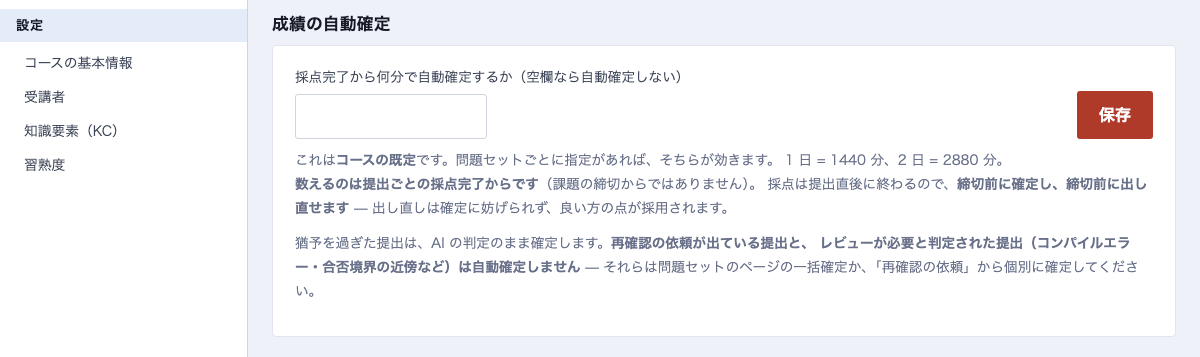
成績の自動確定¶
採点が完了してから何分後に成績を自動で確定するかを決めます。空欄なら自動確定しません(すべての提出を人が確定します)。
Note
再確認の依頼が出た提出と、外れ値(コンパイルエラー・合否境界の近く)は自動確定されません。 これらの提出は、人が読んで確定するまで残ります。
遅延の減点¶
締切を過ぎた提出の総合点から差し引く割合を、「締切を何時間超えたら何 % を引くか」の行で決めます。 すべての行が空欄なら減点しません(既定)。
- 遅れた時間が届いている行のうち、いちばん上の行が 1 つだけ当たります(足し合わせません)。 例: 「0 時間で 10%」「24 時間で 30%」なら、締切の 1 時間後の提出は 10%、30 時間後は 30% 引きます
- 減点は引き算です。評価 80% から 30% を引くと 50% で、0% より下にはなりません
- 減点は採点したときに記録されます。ここを変えても採点済みの提出の点は動きません。 変えたあとに採点される提出と、再採点した提出に効きます
- 減点で合否の境界を下回った提出は自動確定されず、人の確認に回ります。確認の画面で、提出ごとに減点を免除できます
共通ルーブリック¶
共通ルーブリックは、観点の並びと重みの初期値です。新しく作る課題が、この値を引き継ぎます(既にある課題は変わりません)。 観点の点のまとめ方は、OR(重み付きの和)か AND(1 つでも 0% の観点があれば、以降の観点を打ち切る)から選びます。
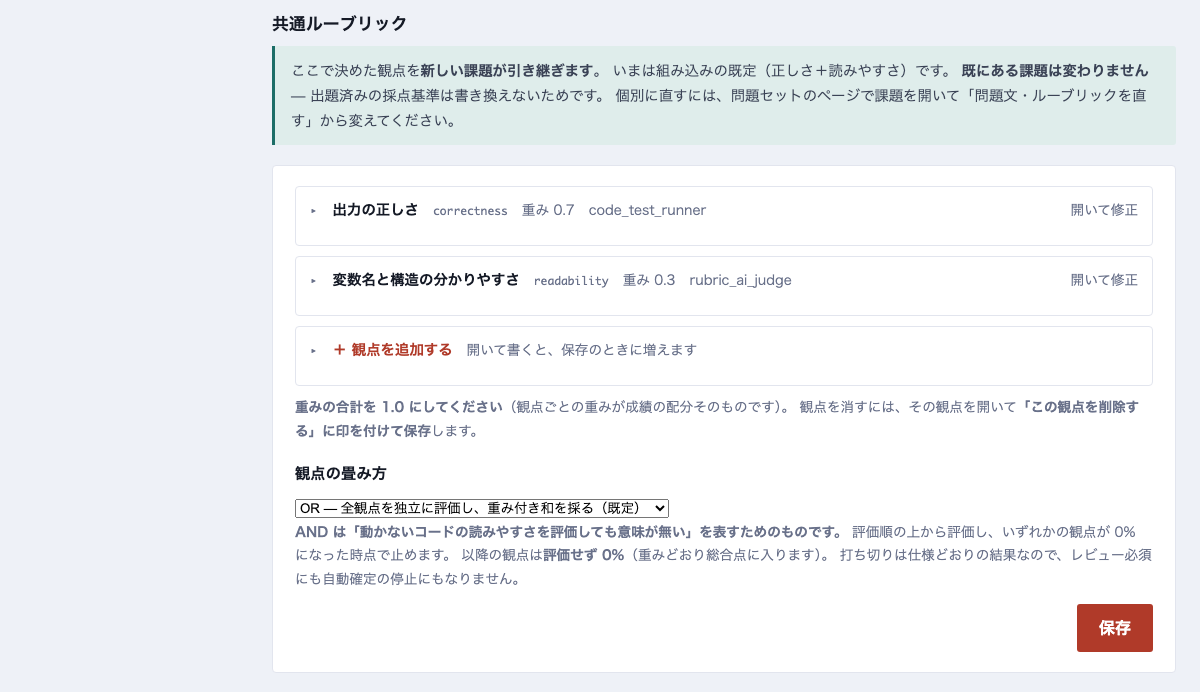
採点設定¶
採点設定では、テストの実行時間、AI に判定させる回数、人が確認する条件(確信度・合否の境界)、blind 採点の抽出率、使う評価器を決めます。 「この設定で試行」を押すと、変更を保存する前に、1 件の提出で採点を試せます。
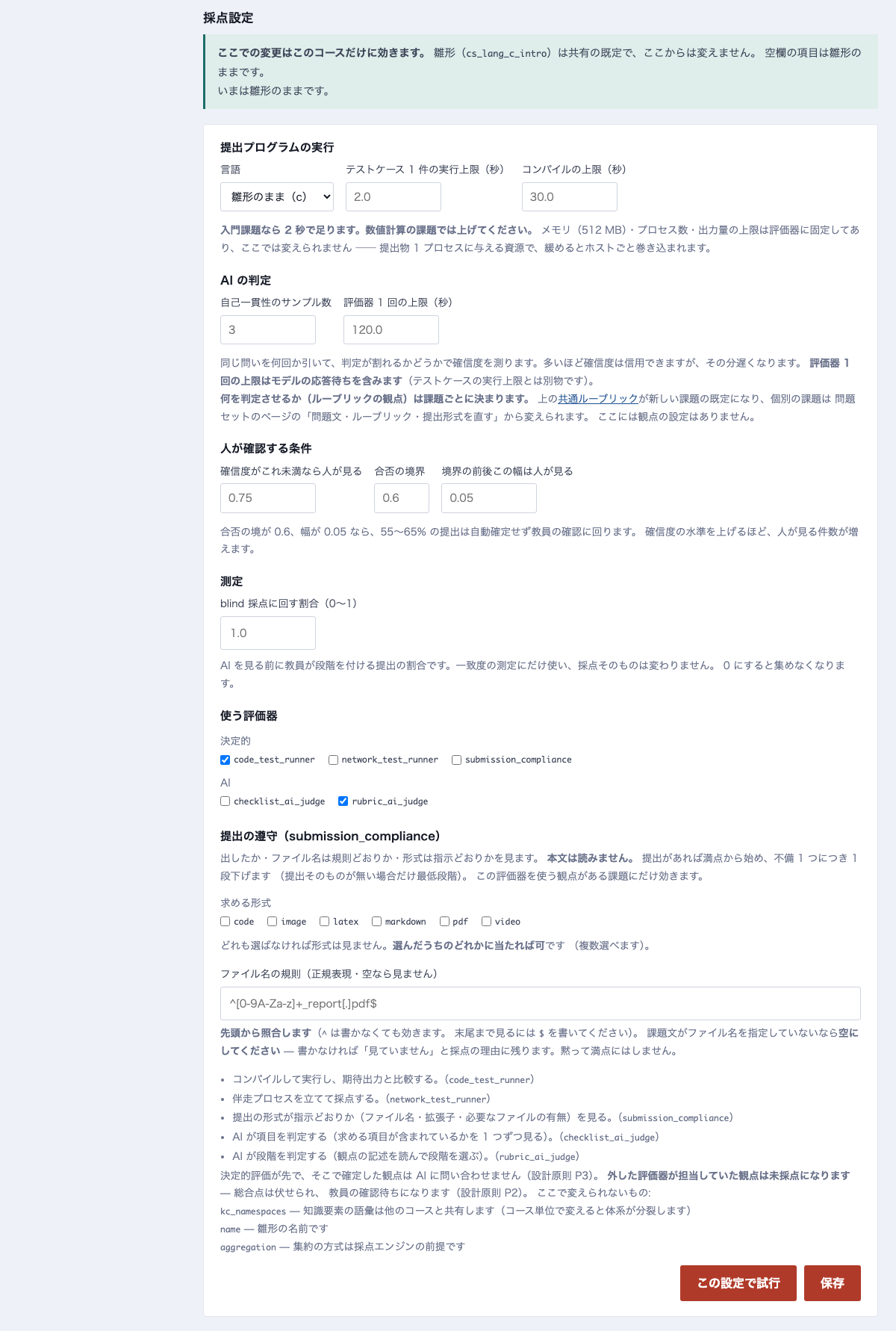
8. 確定処理¶
未確定の提出は 2 種類に分かれます。画面の上に、それぞれの件数が表示されます。
| 表示 | 意味 |
|---|---|
| 手動の確定が必要 | 自動確定の猶予が設定されていない課題の提出と、採点が人の確認を求めた提出(コンパイルエラー・合否の境界の近く など)。教員か TA が確定しないと成績になりません |
| 自動確定待ち | 猶予の期間が終わると自動で確定されます。操作は要りません |
締切後は、依頼の出ていない提出を問題セット単位または課題単位でまとめて確定できます。 根拠の欄は学生に表示されるので、一部を抽出して確認したことを書いてください。
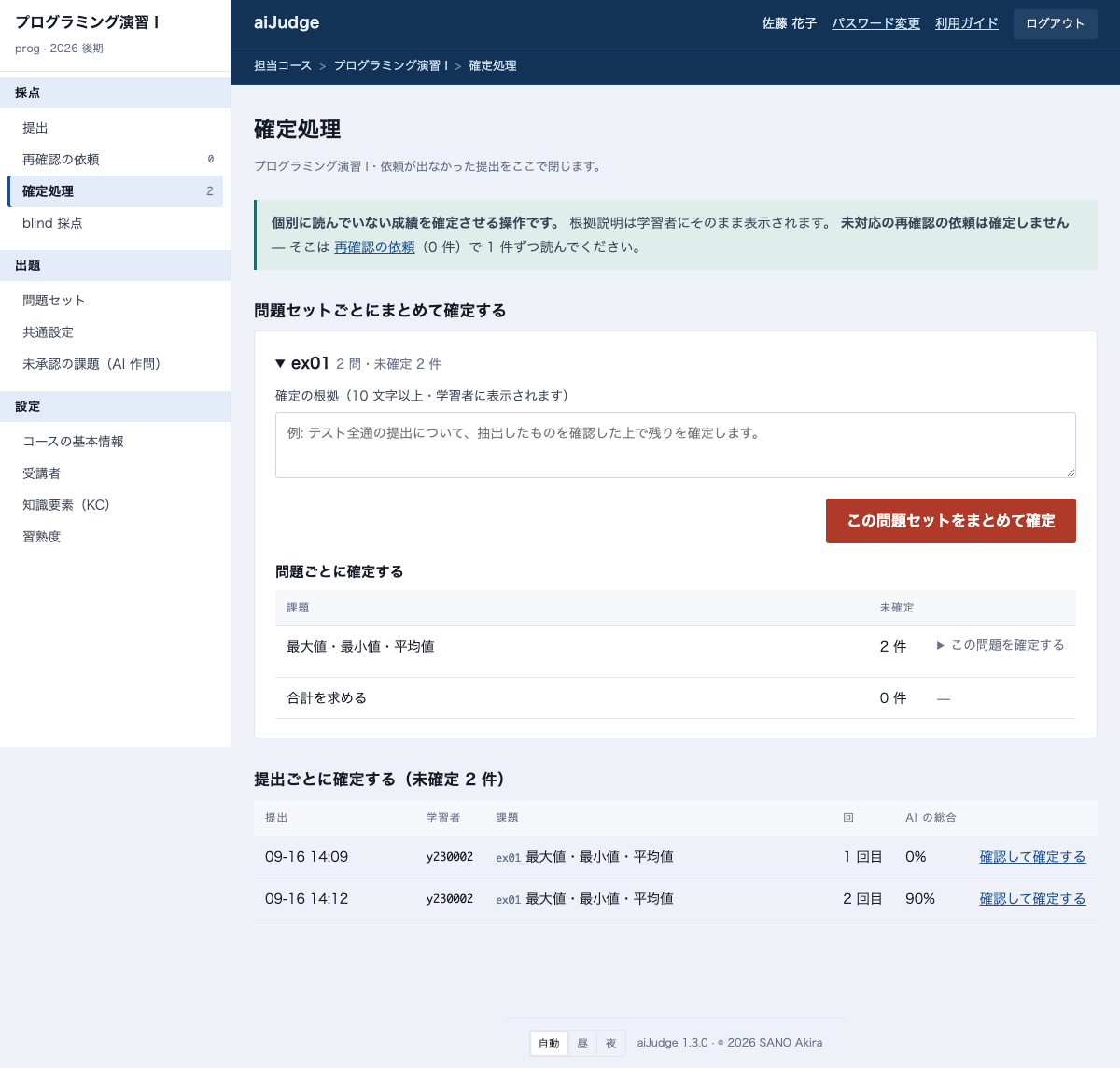
1 件ずつ読んで確定するときは「先頭から順に確定する →」を押します(§8.1)。
TA が確定した成績を直したいときは、その提出を開き、「対応済みの判断を訂正する」を開いて確定し直してください (確定済みの提出では、誤って処理し直さないように、確定のフォームを折りたたんでいます)。
8.1 1 件ずつ順に処理する(再確認の依頼・blind 採点・確定処理)¶
再確認の依頼・blind 採点・確定処理の一覧の上には、対応待ちの件数と「先頭から順に処理する →」が表示されます (対応待ちが無ければ「待っているものはありません」と表示されます)。このボタンを押すと 1 件目が開き、画面の上に帯が表示されます。
- blind 採点の画面では、問題文を畳んで表示します(題名と冒頭の数行は見えます)。「問題文をすべて表示」で開きます
- blind 採点と確定処理の一覧は課題ごとにまとめて並びます。見出しの「この課題を順に採点する →」から始めると、 同じ課題の提出を続けて処理でき、その課題を終えると次の課題の先頭へ進みます
- 帯には、対応待ちの件数と、待ち行列の一部(いま開いている 1 件を強調)が表示されます
- 確定や採点のボタンを押すと、帯を表示したまま同じ画面に戻ります。帯の下の「次の 1 件へ →」で次に進みます
- blind 採点が AI の判定と全観点で一致したときは、その場で確定します。 確定の画面は開かず、次の blind 採点へ進みます(帯に「一致したので確定しました」と表示され、そこから確定した提出を開けます)。 一覧や提出の画面から 1 件だけ開いた blind でも、一致したら確定の画面は開かず、blind 採点の一覧に戻ります。 根拠には「教員が先に採点し、システムの判定と一致しました。」と、選んだ段階のルーブリックの記述が入ります。 ただし、1 観点でも食い違うとき・人が採点する観点があるとき・遅延の減点が付いているとき・再確認の依頼が 出ているときは、今までどおり確定の画面で教員が決めます
- blind 採点を押し間違えたときは、確定の画面の「blind 採点を訂正する(押し間違いなど)」で直せます。 直せるのは採点した本人と担当教員で、理由は必須です。元の blind 採点は記録に残り、一致度の測定には訂正後の 段階を使って「訂正した件数」も報告します。AI の判定を見て考えが変わった場合は訂正ではありません (成績は確定の欄で直します)。訂正して AI と一致すれば、そのまま確定します
- 確定の画面の根拠の欄には、選ばれている段階のルーブリックの記述が最初から入っています。段階を選び直すと 記述も入れ替わります(欄に書き足したあとは入れ替わりません)。必要に応じて書き足して確定してください。 AI の素案がある提出では「AI の素案を足す」で素案を後ろに追記できます。選んでいる段階が AI と違うときは 「AI の判定はあなたの段階と食い違っています」と表示されます(素案は AI の段階を説明する文なので、読んで直してください)
- すべて処理すると、「待ちはありません(すべて対応済み)」と表示されます。処理した 1 件には「この 1 件は対応済み」と表示されます
- 確定処理の帯に並ぶのは、手動の確定が必要で、再確認の依頼が出ていない提出です(依頼が出ている提出は、 再確認の依頼の帯で読みます)
8.2 左の帯の数字¶
左の帯の数字は、「人が対応するまで進まない件数」です。0 件のときは数字を表示しません。
- 再確認の依頼: 答えていない依頼の件数
- 確定処理: 手動の確定が必要な件数。自動確定を待っている件数は、その下に「自動確定待ち N」と小さく表示されます
8.3 成績の一覧と CSV¶
左の帯の「成績」を押すと、学習者 × 課題の表が開きます。問題セットごとの小計と、コースの合計も表示されます。 TA も開けますが、CSV を書き出せるのは担当教員だけです。
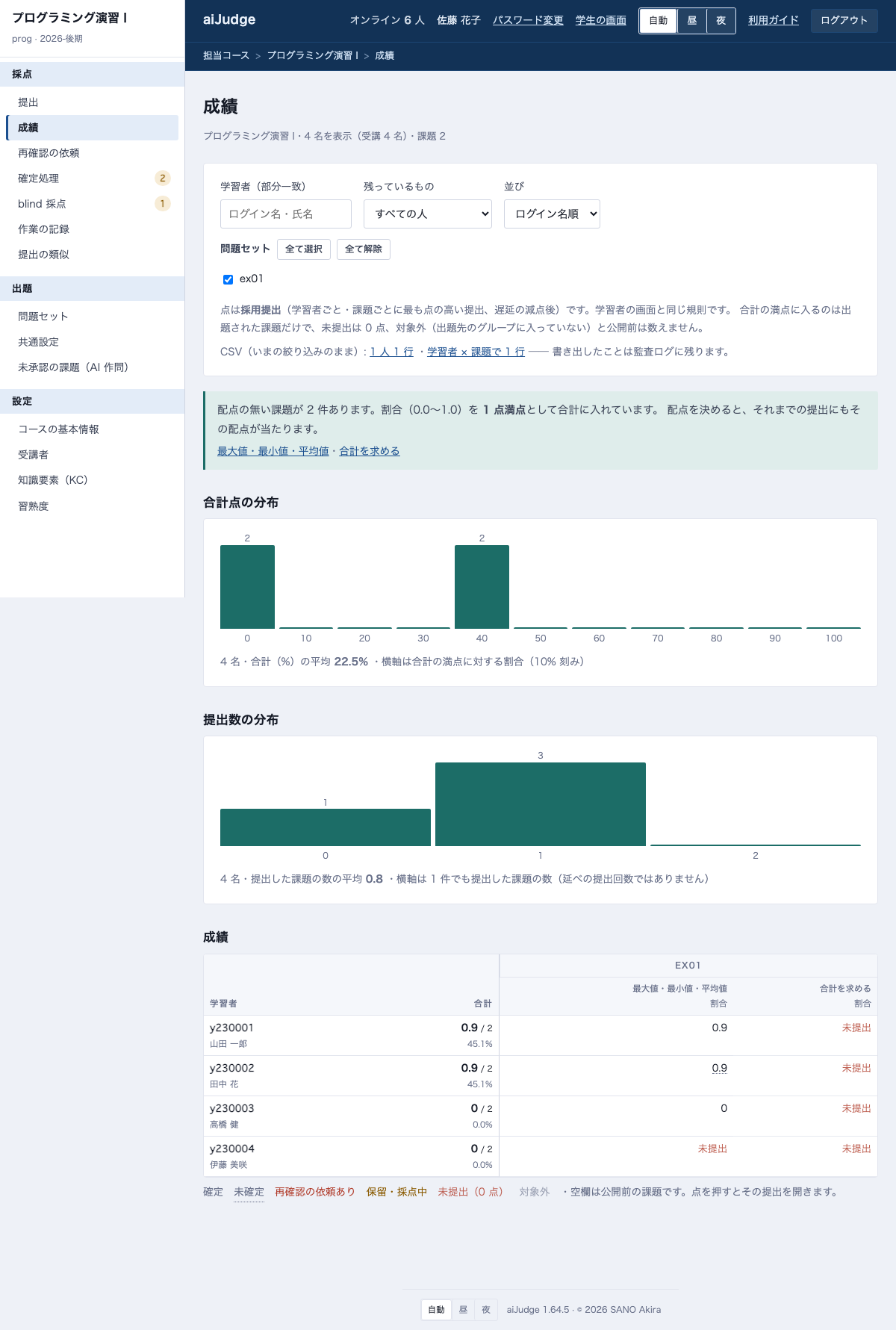
- どの提出の点か: 学習者ごと・課題ごとに、最も点の高い提出(遅延の減点の後)を採ります。学生の画面と同じ規則です
- 合計の満点: 出題した課題だけを数えます。未提出は 0 点として満点に入ります。出題先のグループに入っていない課題(対象外)と、 公開前の課題は数えません
- 配点の無い課題: 割合(0.0〜1.0)を 1 点満点として合計に足します。該当する課題があると、表の上に一覧が出ます。 配点を決めると、それまでの提出にもその配点で点が付きます
- 欄の色: 確定・未確定・再確認の依頼あり・保留や採点中・未提出(0 点)・対象外で色が分かれます。点を押すとその提出が開きます
- 絞り込み: 学習者(ログイン名・氏名の部分一致)・グループ・残っているもの(未提出がある・未確定がある・保留や採点中がある)・ 並び(ログイン名順・合計の高い順/低い順)で絞れます。問題セットは複数選べます(前期の範囲だけ、のように)。 選んだ問題セットだけで合計を出し直します
- 分布: 表の上に、合計点の分布と提出数(1 件でも提出した課題の数)の分布が出ます。絞り込みがそのまま効きます
- CSV: いまの絞り込みのまま、2 つの形で書き出せます
- 1 人 1 行: 課題ごとの点・問題セットの小計・合計・合計の満点・合計(%)・未提出と未確定の数。点の無い欄は空です
- 学習者 × 課題で 1 行: 点・満点・割合・状態・提出時刻・提出 ID。表計算ソフトで集計するときに使います
- CSV を書き出したことは監査ログに残ります(全員の成績を持ち出す操作だからです)
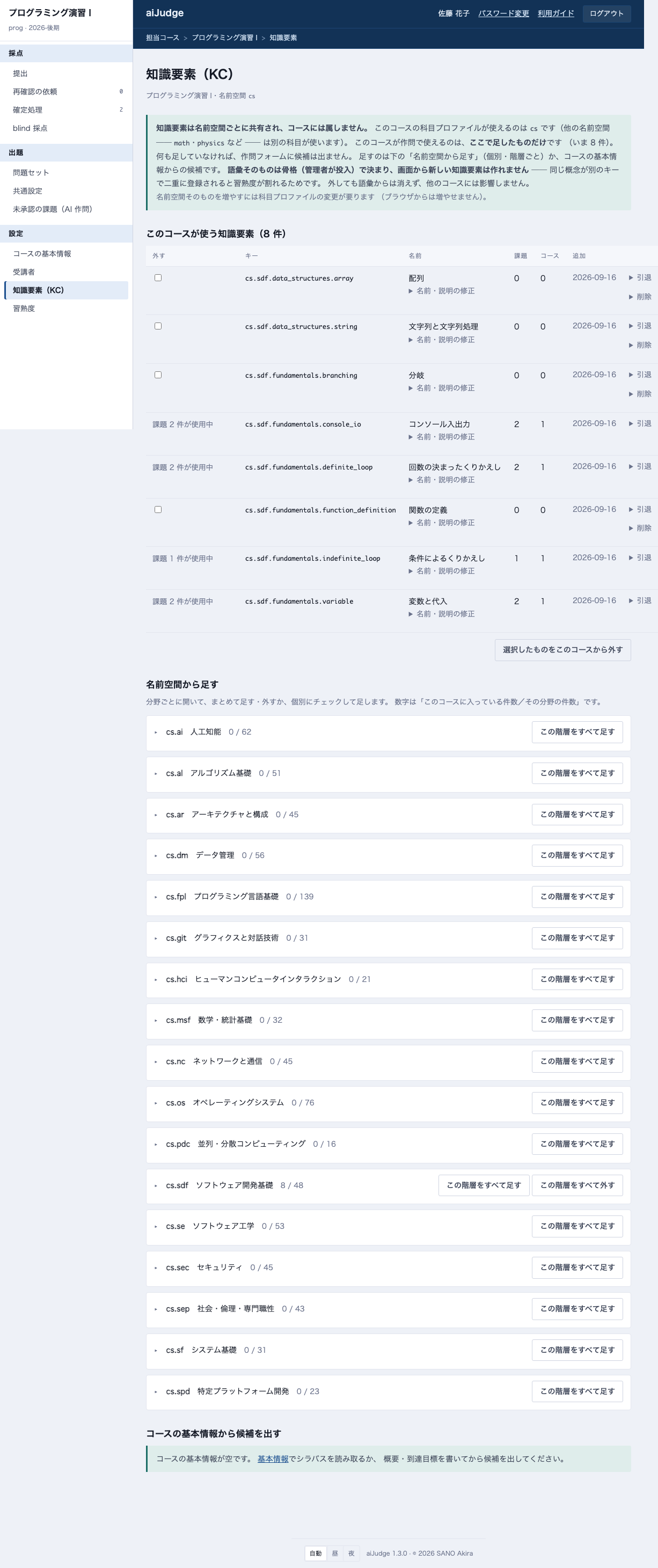
9. 知識要素(KC)¶
知識要素は、課題で「何を教えたと言えるか」を表す語彙です。知識要素は名前空間(cs など)ごとに共有され、
AI 作問で「何を問うか」を決めるときに使います。
作ったばかりのコースには、知識要素が 1 つも登録されていません。 名前空間の一覧から、分野ごとにまとめて、
または 1 つずつ追加します。シラバス(PDF・DOCX)を「コースの基本情報」で読み取っておくと、
登録済みの語彙の中から候補を表示できます(新しい知識要素は作れません。語彙は、管理者が
投入する骨格で決まります)。課題の編集画面でも、問題文から候補を表示して課題に付けられます。
知識要素は 1 つずつでも分野ごとでも外せますが、このコースの課題が問うている知識要素は外せません。
知識要素は数百件あるので、「キーワードで探す」でキーや名前から絞り込めます。
習熟度を見る¶
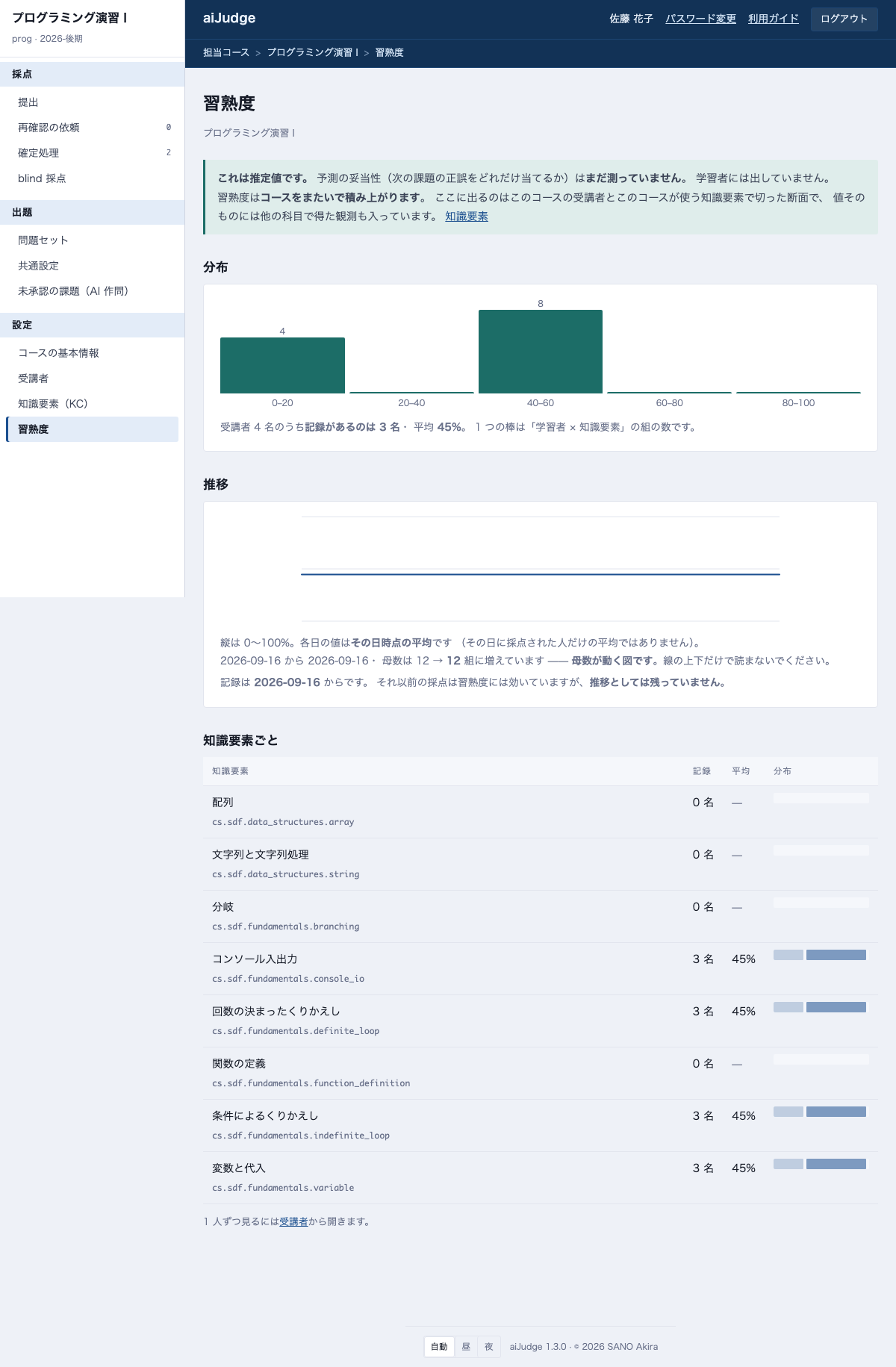
知識要素を付けた課題が採点されると、受講者ごとの習熟度が更新されていきます。 左の帯の「習熟度」で、コース全体の分布と推移を確認できます。
これは推定値です
習熟度による予測の妥当性(次の課題の正誤をどれだけ当てるか)は、まだ測っていません。 習熟度は学習者には表示していません。成績そのものではなく、どこでつまずいているかの手掛かりとして 読んでください。
図を読むときに気をつけることが 3 つあります。
- 母数は 2 つあります。 「受講者 30 名のうち記録があるのは 12 名」のように表示されます。 まだ誰も問われていない知識要素は、0 点として数えません(数えると、出題していないだけの 知識要素が「できていない」ように見えます)
- 推移の値は、その日時点の平均です。その日に採点された人だけの平均ではありません。 ただし、母数が増えていく図なので、線の上下だけで判断しないでください
- 記録には開始日があります。 画面に「記録は ○月○日 から」と表示されます。それ以前の採点は 習熟度の値には反映されていますが、推移としては残っていません
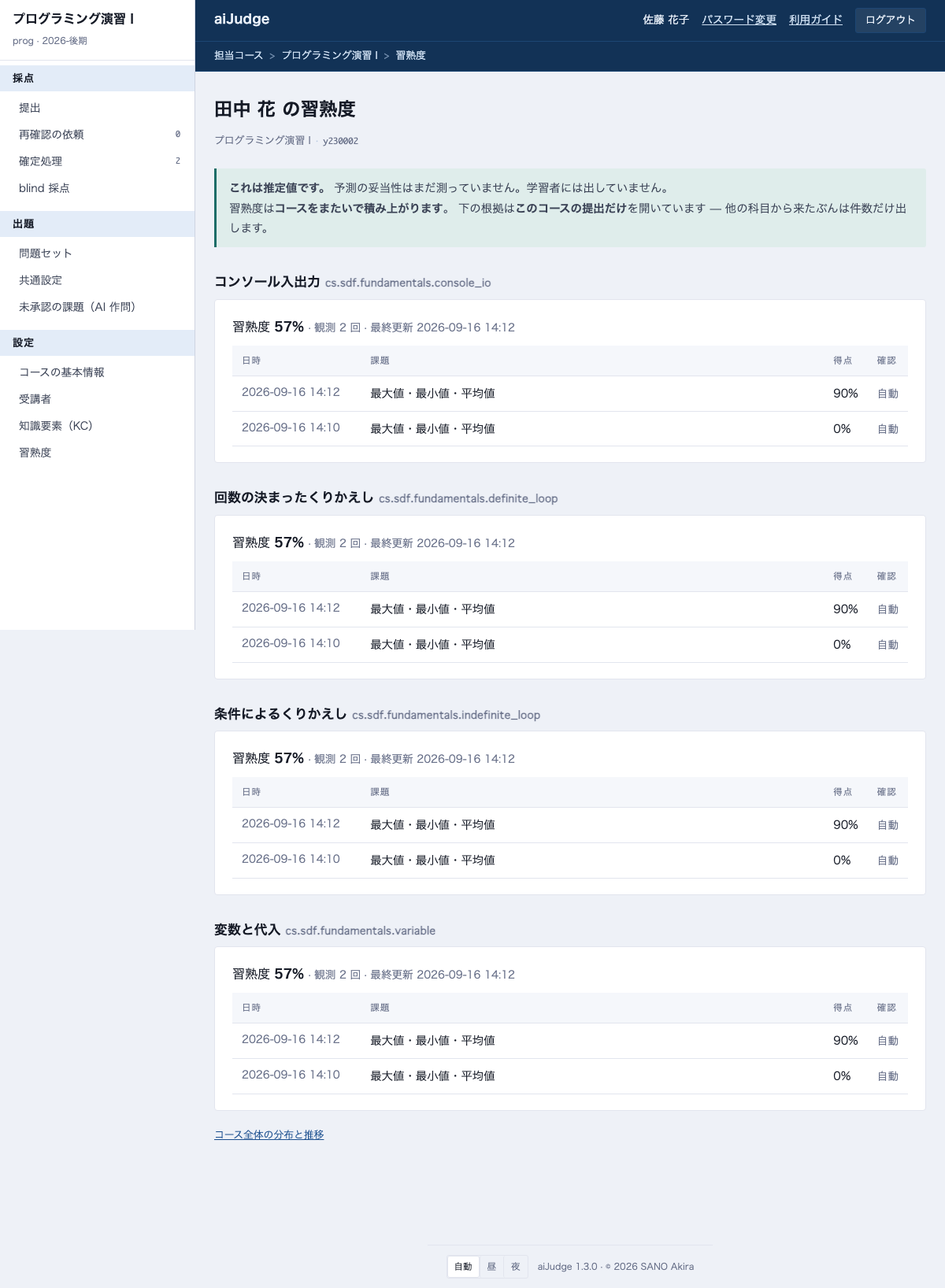
1 人ずつ見るときは、「受講者」からアカウントを押してください。その学習者の知識要素ごとの習熟度と、 このコースの提出のうちどれが根拠になったかが表示されます。
習熟度はコースをまたいで積み上がります
知識要素は名前空間ごとに共有されるので、同じ cs.sdf.fundamentals.branching を
別の科目でも問えます。1 つの習熟度の値に、あなたが担当していない科目の観測も含まれています。
根拠として開けるのはこのコースの提出だけで、ほかの科目から来た観測は件数だけを表示します
(ほかの科目の課題名は表示しません)。
習熟度が更新されるのは、知識要素の付いた課題が採点されたときだけです。知識要素の付いていない課題の 成績は、習熟度には記録されません。問題セットの一覧で「なし」と表示されている課題が、これに当たります。
10. 管理者向け¶
テナント全体の設定は、トップ画面の左の帯の「テナントの設定」にあります(管理者だけに表示されます)。
| 項目 | 何ができるか |
|---|---|
| 利用者 | ローカル利用者の一覧・作成・無効化・パスワード再発行・コースごとの役割 |
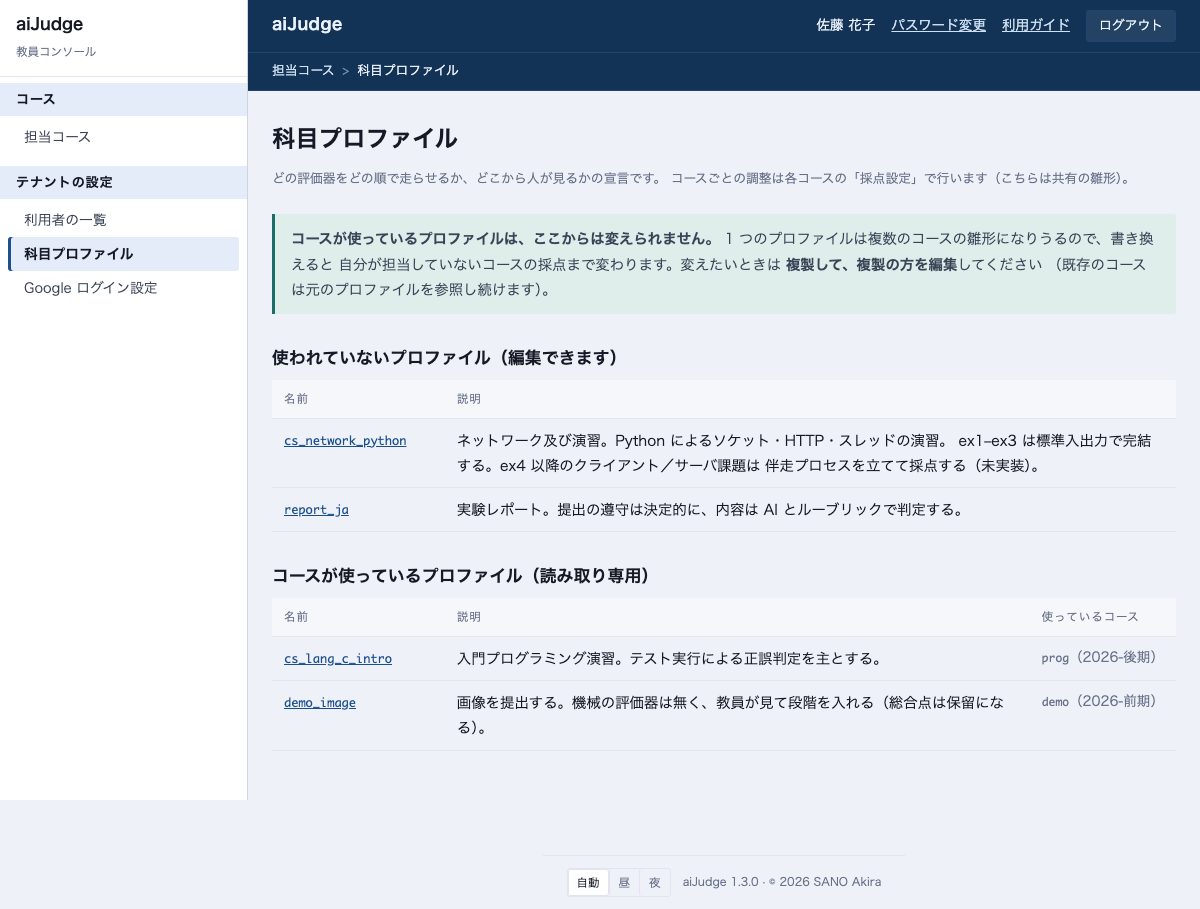
| 科目プロファイル | 採点の宣言の確認。コースが使っているものは読み取り専用で、複製してから編集します |
| ログイン方式 | 大学の Google アカウントでのログイン設定 |
科目プロファイルの編集
1 つのプロファイルを複数のコースが使います。コースが使っているプロファイルを書き換えると、ほかのコースの採点も変わります。 そのため、画面では複製だけができます。複製したプロファイルを新しいコースに割り当ててください。
CLI でしかできないこと¶
次の作業は、サーバにログインできる運用担当者に依頼してください。
| 作業 | コマンド |
|---|---|
| 名簿から一括登録・新規利用者の作成 | aijudge-admin enrol |
| 教員・TA の作成 | aijudge-admin staff |
| 利用者の無効化 | aijudge-admin user disable |
| Sharif Judge 形式の課題の取り込み | aijudge-admin task import |
| お試しコースの初期化 | aijudge-admin demo reset |
| 提出の類似を今すぐ調べる | aijudge-admin similarity run |
| 一致率(κ)の測定 | aijudge-eval |