TA 向けガイド¶
TA の仕事は、システムが付けた採点を読んで確定することです。採点そのものは、提出の時点でシステムが済ませています。 TA は教員コンソール(学習者アプリとは別の URL)を使います。
TA にできること・できないこと
できる: 提出の確認、成績の確定、再確認の依頼への回答、blind 採点、問題セットの閲覧。 できない: 課題の追加・締切・受講者・ルーブリックの変更(担当教員の仕事です)。TA が使えない項目は、メニューに表示されません。
1. コンソールの見方¶
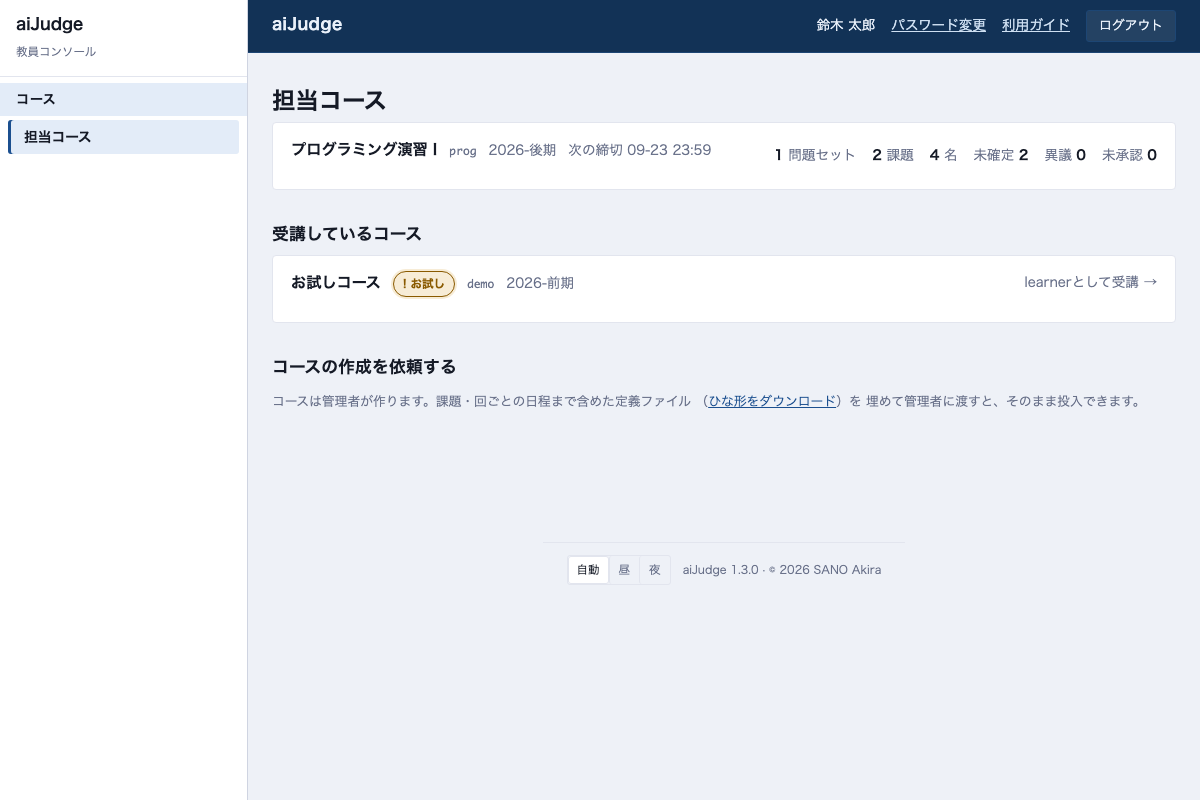
ログインすると、担当コースの一覧が表示されます。この画面で、未確定と異議(再確認の依頼)の件数を確認できます。
コースを開くと、左の帯に各画面へのリンクが並びます。帯の数字は「人が対応するまで進まない件数」で、 琥珀色の数字は対応待ちを表します。0 件のときは数字を表示しません。 「確定処理」の数字は手動の確定が必要な件数です。 自動確定を待っている件数は、その下に「自動確定待ち N」と小さく表示されます(時間が来れば自動で確定するので、操作は要りません)。
画面の上には、「学生の画面」(学生にどう見えているかを確かめるリンク)と、昼夜の切り替えがあります。
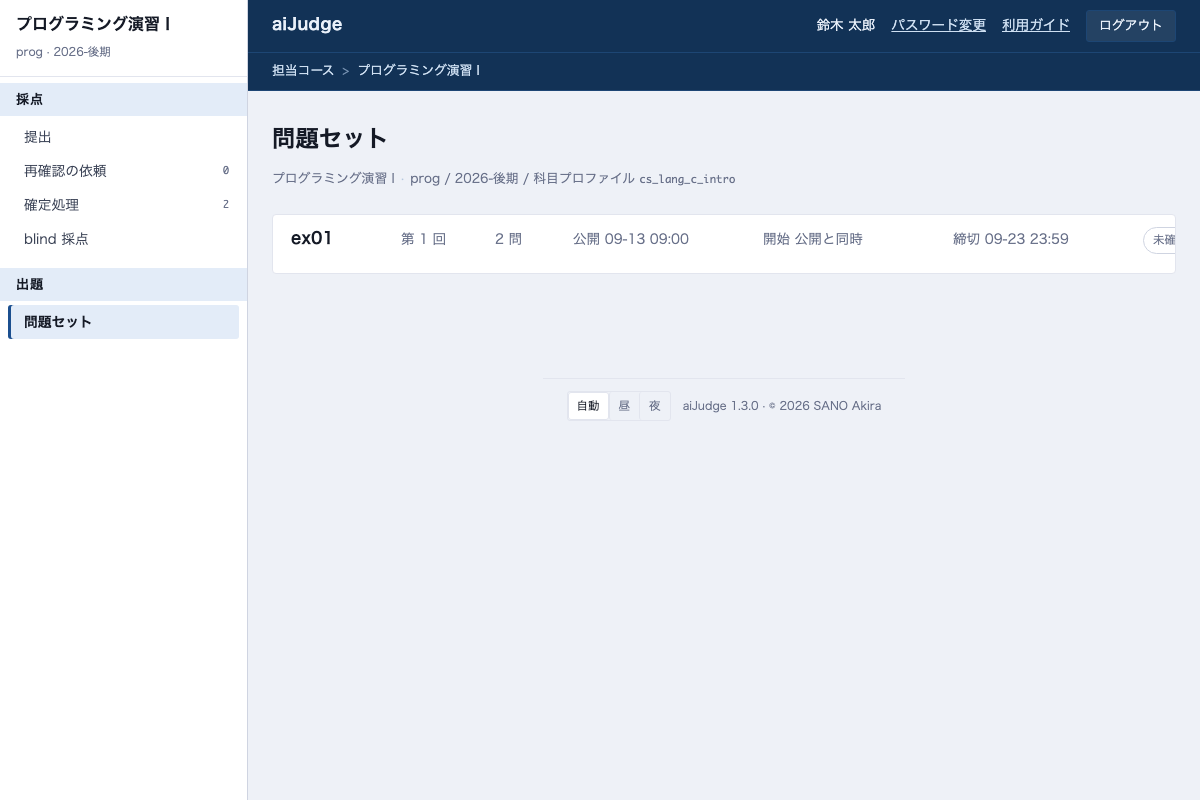
| 帯の項目 | 何をする場所か |
|---|---|
| 提出 | 全提出の一覧と得点の分布 |
| 再確認の依頼 | 学生が判定に疑問を出したもの。1 件ずつ読んで答える |
| 確定処理 | 依頼の無い提出をまとめて確定する |
| blind 採点 | 測定のために抽出された提出を、AI の判定を見ずに採点する |
| 問題セット | 出題されている課題を読む(TA は読むだけ) |
2. 提出の一覧¶
問題セット・課題・学籍番号・状態で絞り込めます。 「最高得点だけ」にチェックを入れると、学生ごとに、成績に採用される提出だけが表示されます。
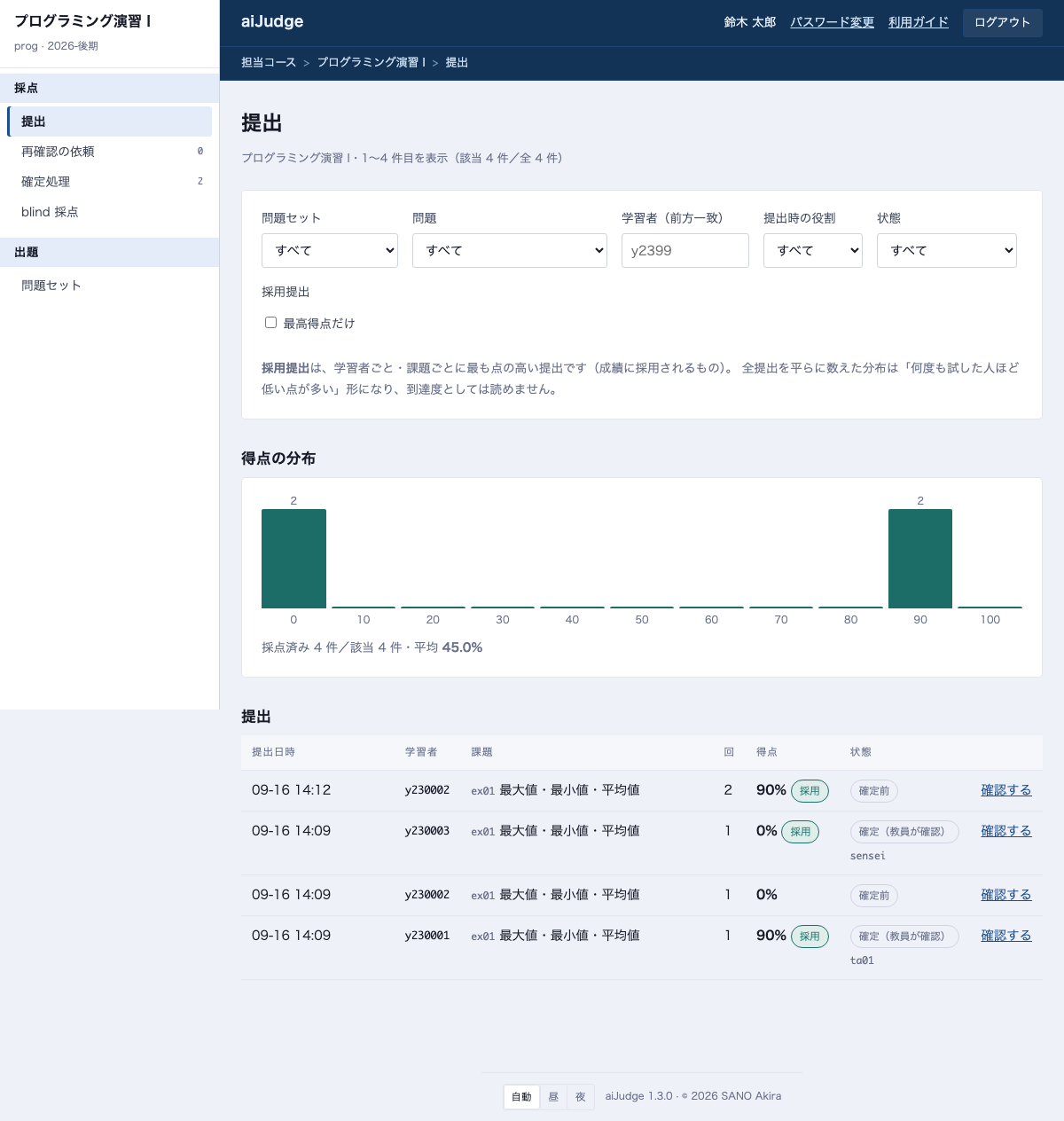
状態の表示は次のとおりです。
| 表示 | 意味 |
|---|---|
| 採用 | その学生・課題で最も高い提出(成績になるもの) |
| 保留 | 採点できていない観点が残っている(AI 待ち、または人が見る観点) |
| 確定前 | まだ誰も確定していない |
| 再確認の依頼あり | 学生が疑問を出している。先に読むもの |
| blind 採点待ち | 測定のために抽出された提出。開くと AI の判定を見る前に採点する(§5) |
| エディタ | 学生がブラウザのエディタで書いて提出したもの(採点のされ方はファイルの提出と同じ) |
| 受付終了時の自動提出 | 学生が押したのではなく、受付終了の時点で保存されていた内容が自動で提出されたもの |
| v2(いまは v5) | 課題が訂正される前の版に対する提出(回の欄に出ます)。回数は課題の中の通し番号です |
3. 1 件を確認して確定する¶
一覧の「確認する」を押すと、確認の画面が開きます。左側には上から順に、提出されたコードと問題文、観点ごとの AI の判定と根拠の突き合わせが並びます。右側は確定のフォームです。
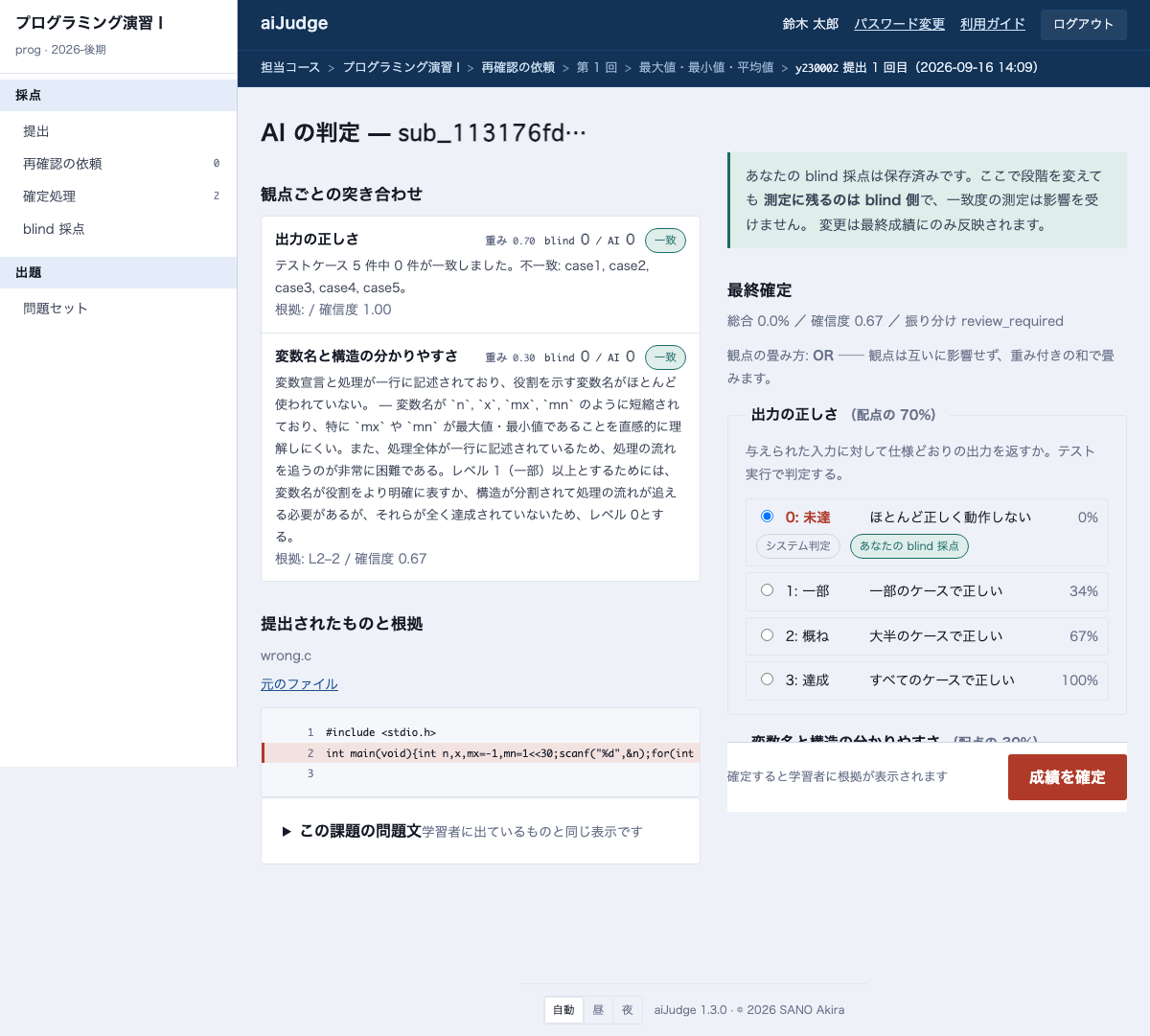
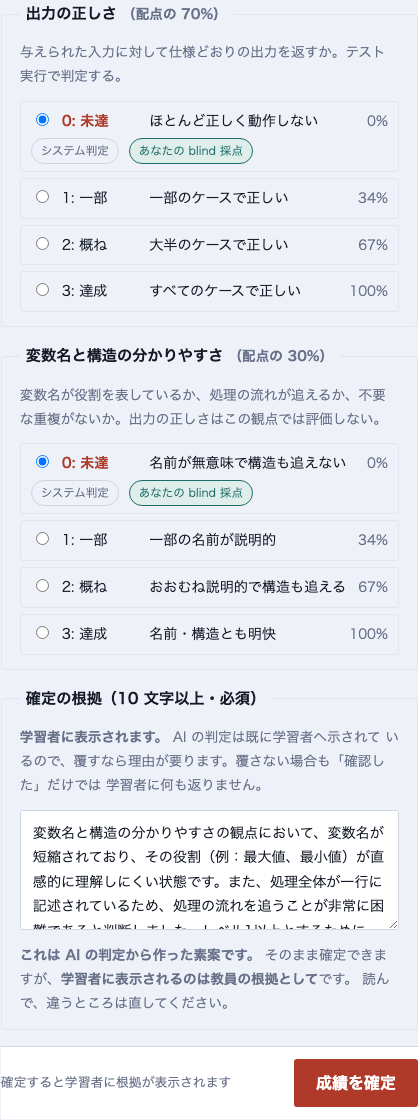
右側のフォームで観点ごとの段階を選び(初期値は AI の判定です)、根拠を書いて 成績を確定 を押してください。
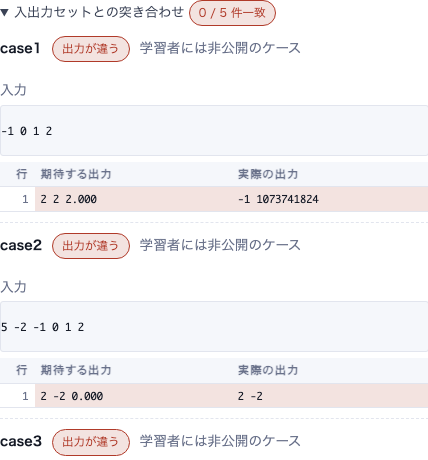
入出力セットで判定した観点には、入出力セットとの突き合わせが表示されます。一致しなかった ケースごとに、期待する出力と実際の出力が 1 行ずつ並び、違う行に色が付きます。違いが書式だけか、 答えそのものかをここで見分けてから、段階を決めてください(時間切れ・異常終了・コンパイル エラーのときは、その理由とエラー出力が表示されます)。
根拠は学生にそのまま表示されます
学生は、提出の直後から AI の判定を見ています。判定を変えるなら、学生に理由を示す必要があります。判定を変えない場合も、 「確認した」とだけ書いたのでは、学生には何も伝わりません。根拠の欄には AI の判定から作った素案が入っているので、 読んで、違うところを直してから確定してください。
- 段階を変えると、その観点の点は「あなた」の値になります(AI の値も記録に残ります)
- 締切後の提出には「遅延の減点」の欄が表示されます。減点を免除するときは、チェックを入れて理由を書きます
- TA が確定した成績は、担当教員があとから直せます。TA の確定は最終の判断ではありません
4. 再確認の依頼に答える¶
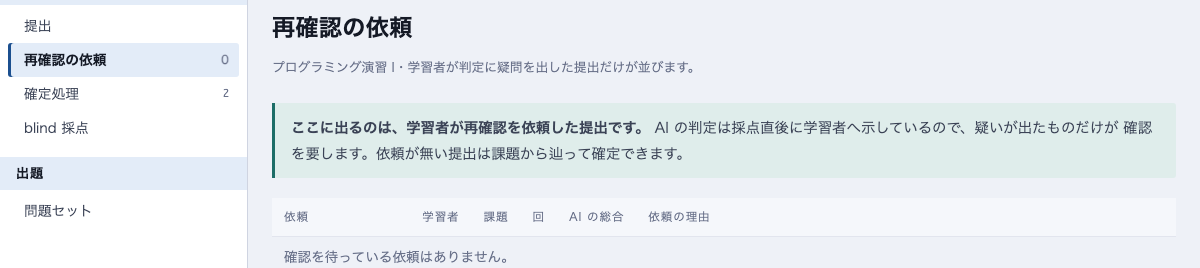
この画面には、学生が疑問を出した提出だけが並びます。一覧の上には対応待ちの件数が表示されます(無ければ 「確認を待っている依頼はありません」と表示されます)。「先頭から順に処理する →」を押して 1 件目から開くと、画面の上に 帯が表示されます。確定しても帯は表示されたままなので、「次の 1 件へ →」で次の依頼に進めます。 すべて処理すると、「待ちはありません(すべて対応済み)」と表示されます。1 件だけ処理するときは、「確認して確定する」で開いてください。
確認の画面の右上に、学生が書いた理由が表示されます。判定を変える場合も変えない場合も、根拠の欄に回答を書いて確定してください。 根拠の欄の内容が、そのまま学生への回答になります。
対応済みの依頼を処理し直さない
確定済みの提出を開くと、確定のフォームは「対応済みの判断を訂正する」の中に畳まれています。 一覧の下にある「対応済みの依頼」は、処理が済んだ依頼です。開いて読むことはできますが、確定し直す必要はありません (確定した判断を直せるのは担当教員だけです)。
5. blind 採点¶
システムは、AI の判定と人の判定がどれくらい一致するかを測るために、一部の提出を抽出します。 どの提出を抽出するかは、人が選ぶのではなく、提出の ID から機械的に決まります。
抽出された提出は、提出の一覧で状態が blind 採点待ち になり、リンクが「確認する」ではなく 「blind 採点する」になります。開いた画面には、AI の判定が表示されません。先に自分で段階を付けてください。
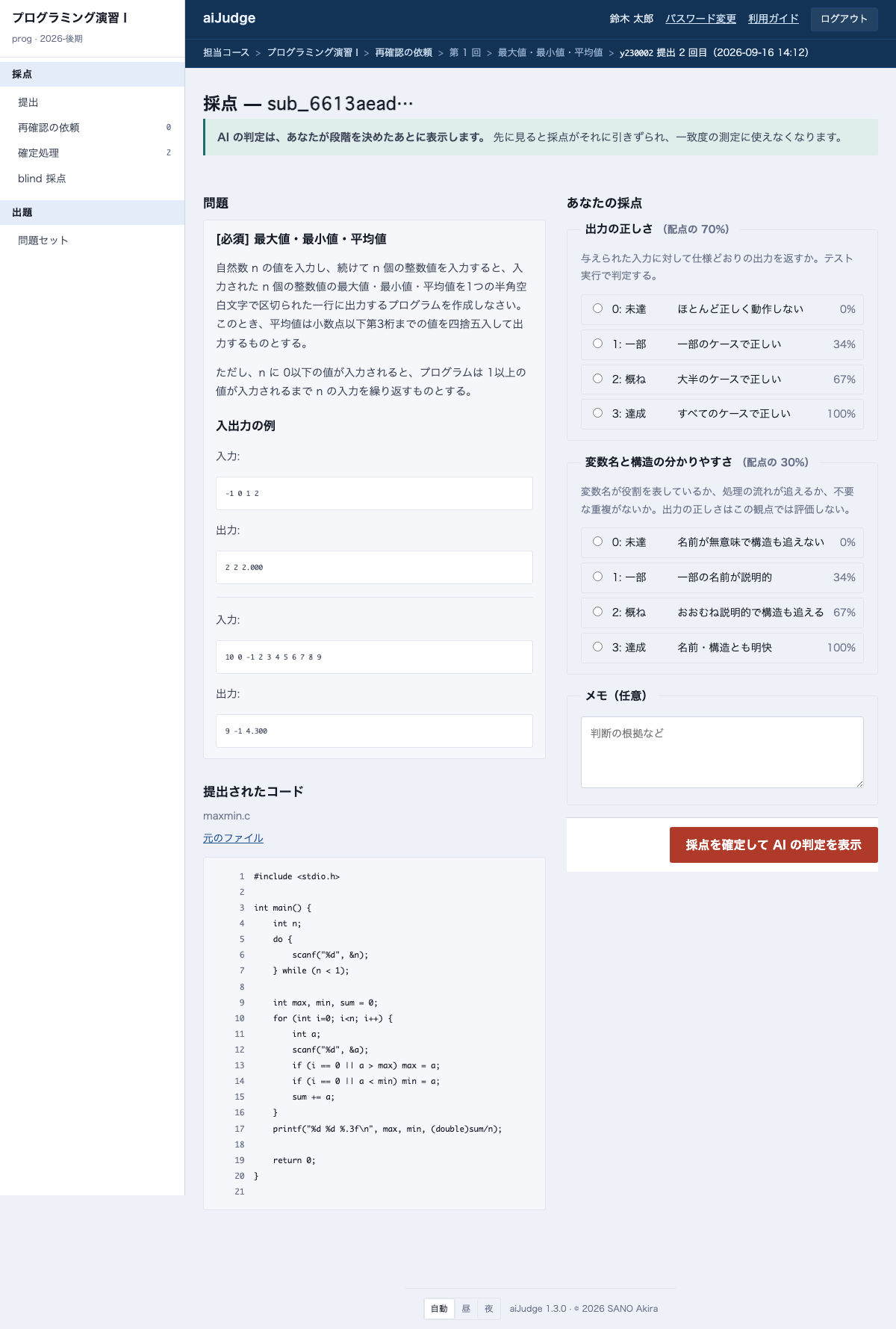
入出力セットで判定する観点がある課題では、左の提出コードの下にコード実行との対比 (期待する出力と実際の出力)が表示されます。この対比はテストを実行した結果で、AI の判定ではありません。
「採点を確定して AI の判定を表示」を押すと、通常の確認の画面に進みます。 そこから先は、ほかの提出と同じように根拠を書いて確定してください。
blind 採点の一覧でも、「先頭から順に採点する →」を押すと、帯を表示して 1 件ずつ進められます(§4 と同じです)。
Note
blind 採点は必須の作業ではありません。blind 採点が済んでいない提出が残っても運用は続き、一致度を測れないだけです。 ただし、AI の判定を見たあとに付けた段階は測定に使えません。自分で段階を付けてから AI の判定を見る、という順番だけは守ってください。
6. 確定処理¶
再確認の依頼が出ていない提出は、ここから確定できます。
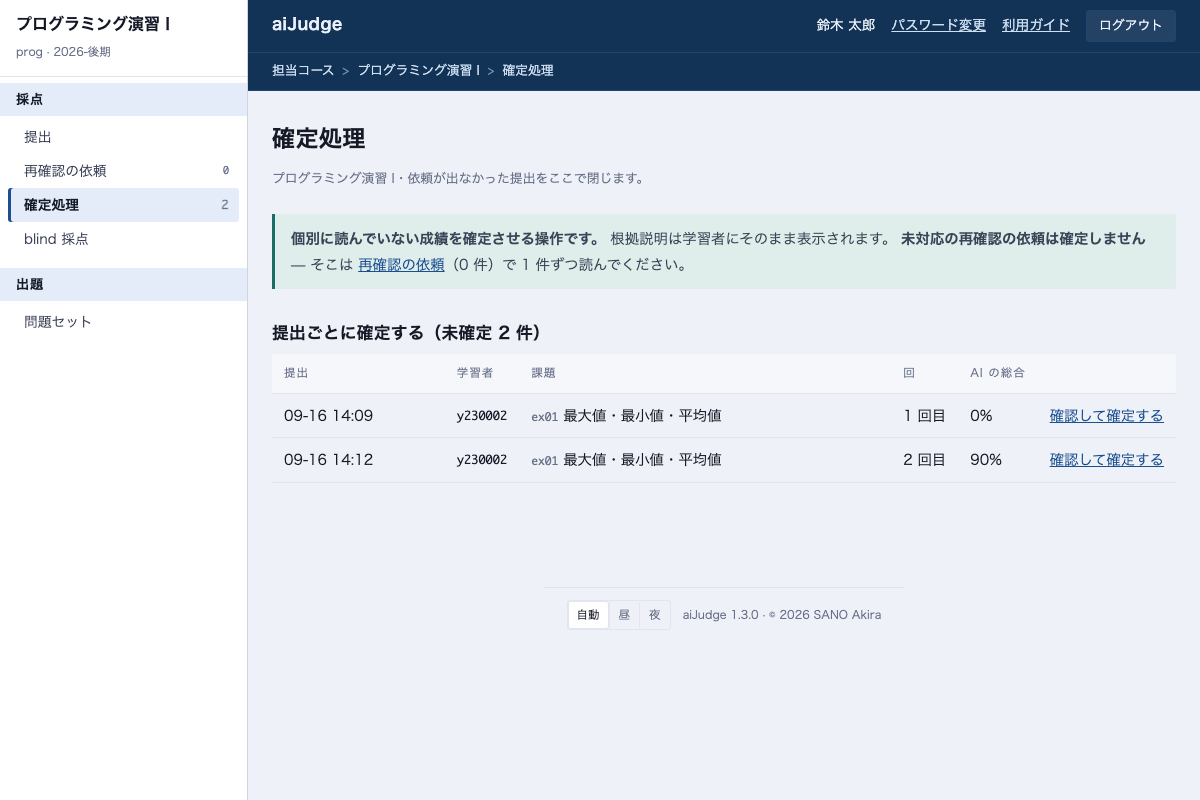
TA は提出ごとに確定します(問題セット単位でまとめて確定する操作は、担当教員が行います)。 未対応の依頼がある提出は、この画面には表示されません。その提出は「再確認の依頼」から 1 件ずつ読んでください。
各提出には、「手動の確定が必要」か「自動確定待ち」の印が付きます。自動確定待ちの提出は、猶予の期間が終わると 自動で確定するので、急ぐ必要はありません。手動の確定が必要な提出は、「先頭から順に確定する →」を押すと、 帯を表示して 1 件ずつ進められます(§4 と同じです)。
7. 問題セットを読む¶
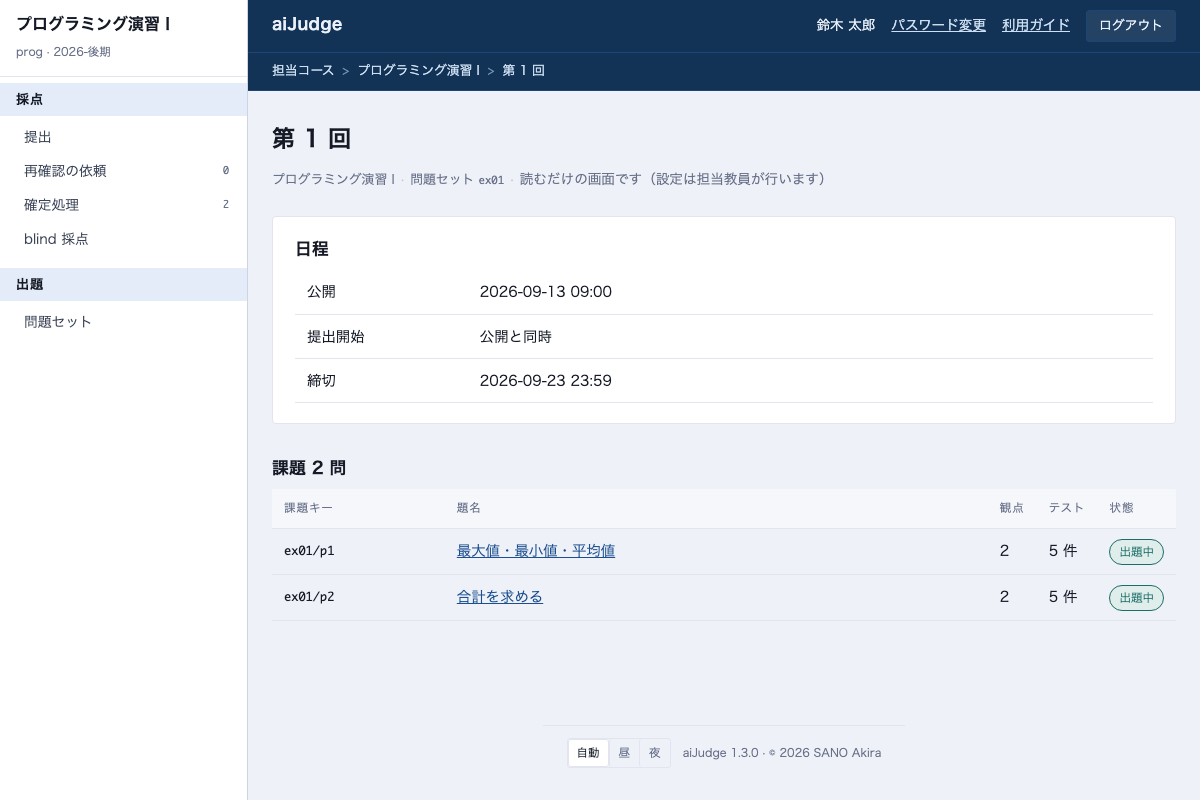
学生に出題されている課題・テストケース・ルーブリックを読めます。 学生の質問に答えるときや、自分が付けた点を説明するときに使ってください。TA は内容を変更できません。
問題セットの一覧は、「学生に公開中」と「未公開(TA まで見える)」に分かれています。 「公開まで教員だけに見せる」問題セット(試験など)は、公開の時刻まで TA には見えません。
習熟度は出ません
知識要素ごとの習熟度を見られるのは、担当教員とテナント管理者だけです。 TA は採点を分担しますが、習熟度は履修の管理に属する情報として扱っています。
8. 成績の一覧¶
左の帯の「成績」で、学習者 × 課題の点の表を見られます。学生に到達を訊かれたときに使ってください。 点を押すとその提出が開きます。表の見方と絞り込みは教員と同じです(教員ガイドの §8.3)。 CSV の書き出しは担当教員だけで、TA の画面には表示されません。