学生向けガイド
課題を提出すると、採点結果と理由がすぐに画面に表示されます。 点が確定するのは、担当教員が確認したあとです。
1. ログインする
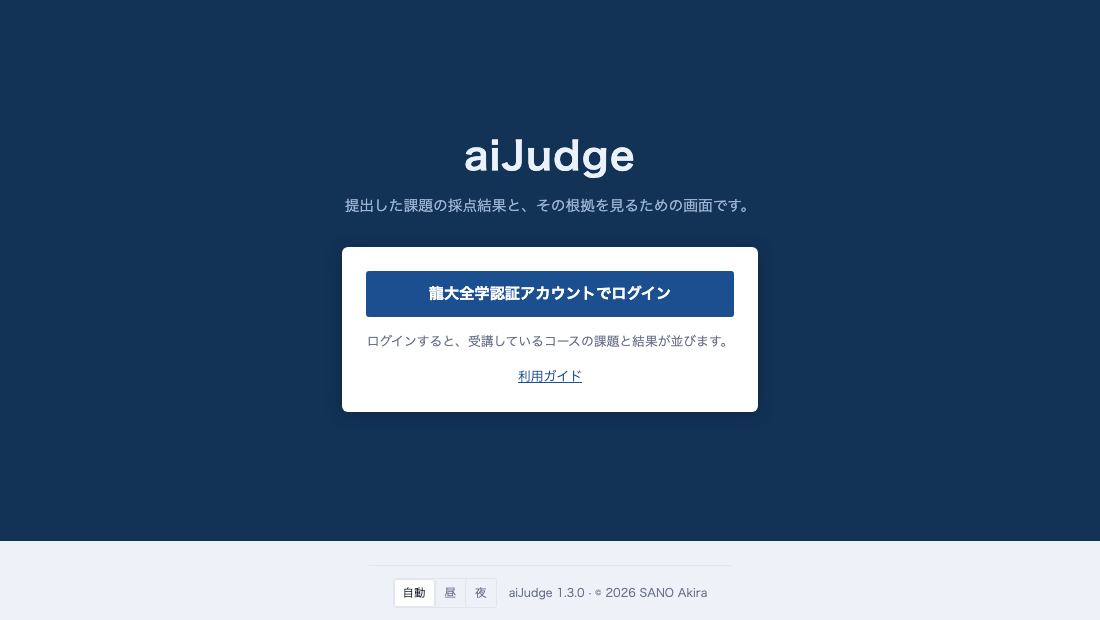
授業で案内された URL を開いて、ログインします。 通常は「龍大全学認証アカウントでログイン」を使います。ID とパスワードを配布された場合は、その案内にあるローカルのログイン画面を使います。
2. コースと課題を開く
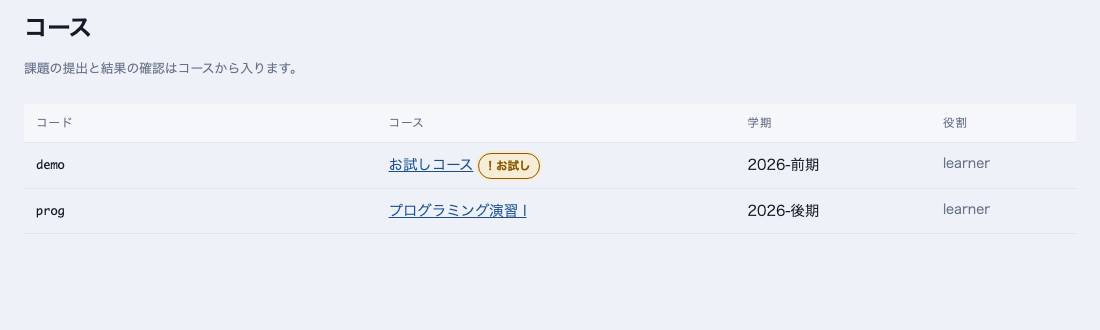
ログインすると、受講しているコースの一覧が表示されます。コース名を押してください。
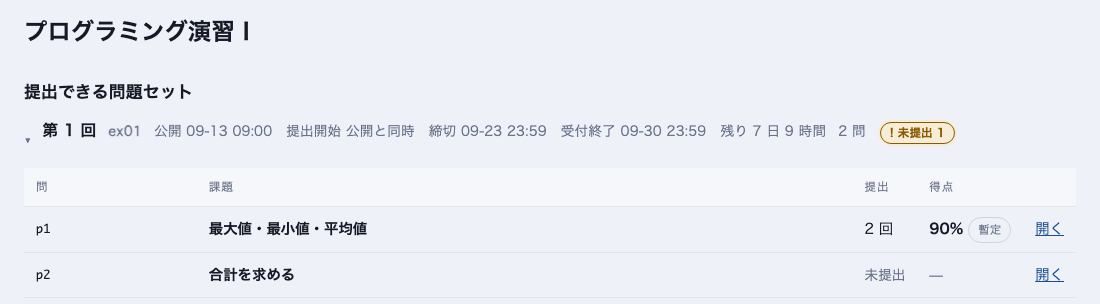
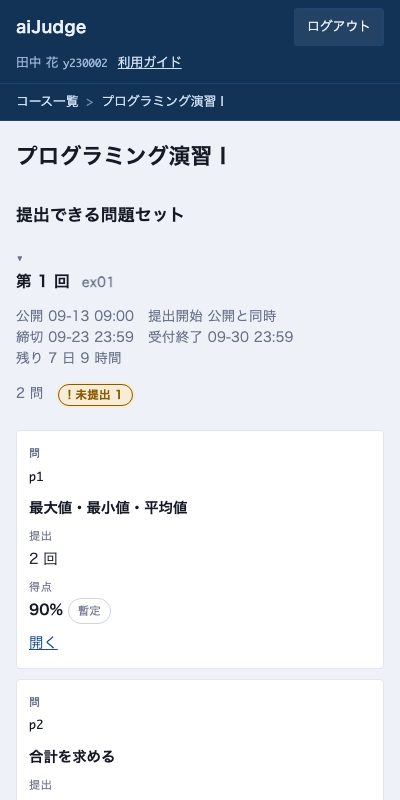
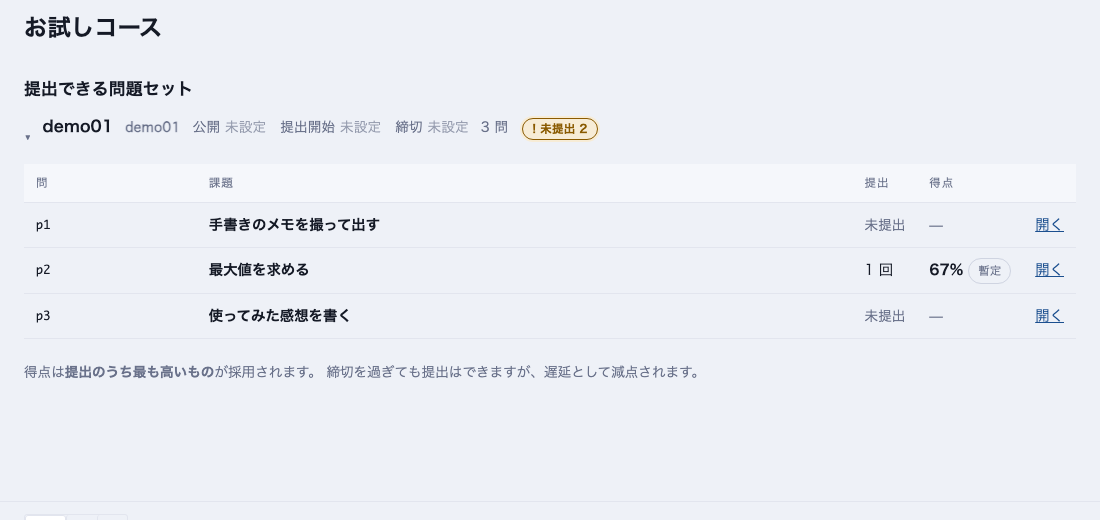
コースの画面には、問題セット(第 N 回)ごとに課題が並びます。 この画面で、締切・残り時間・提出回数・いまの得点を確認できます。「開く」を押すと課題の画面に進みます。
「未提出」のバッジ
まだ提出していない課題があると、問題セットの見出しに 未提出 N と表示されます。
3. 提出する
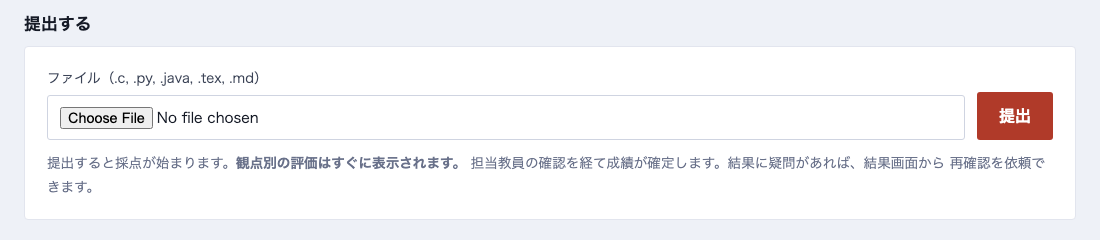
課題の画面の上部に問題文があります。下の「提出する」でファイルを選び、提出を押してください。
提出できる拡張子は、ファイルを選ぶ欄に書いてあります(例: .c、.py、レポートなら .pdf や .md)。
- 提出すると、すぐに結果の画面へ移ります
- 同じ内容をもう一度提出しても、新しい提出にはなりません(前回と同じ結果が表示されます)
「学内のみ」と付いている課題
試験などでは、学内のネットワークからしか提出できない課題があります。 その課題には、課題の一覧に「学内のみ」と表示されます。課題を開くと、いまの接続で 提出できるかどうかが画面に表示されます。学外からは提出できないので、学内の ネットワークに接続してから課題を開き直してください。
4. エディタで解く
問題セットによっては、ファイルを選ぶ代わりにブラウザのエディタで書いて提出します。 コースの画面で、問題セットの見出しの下にある エディタで解く を押してください。
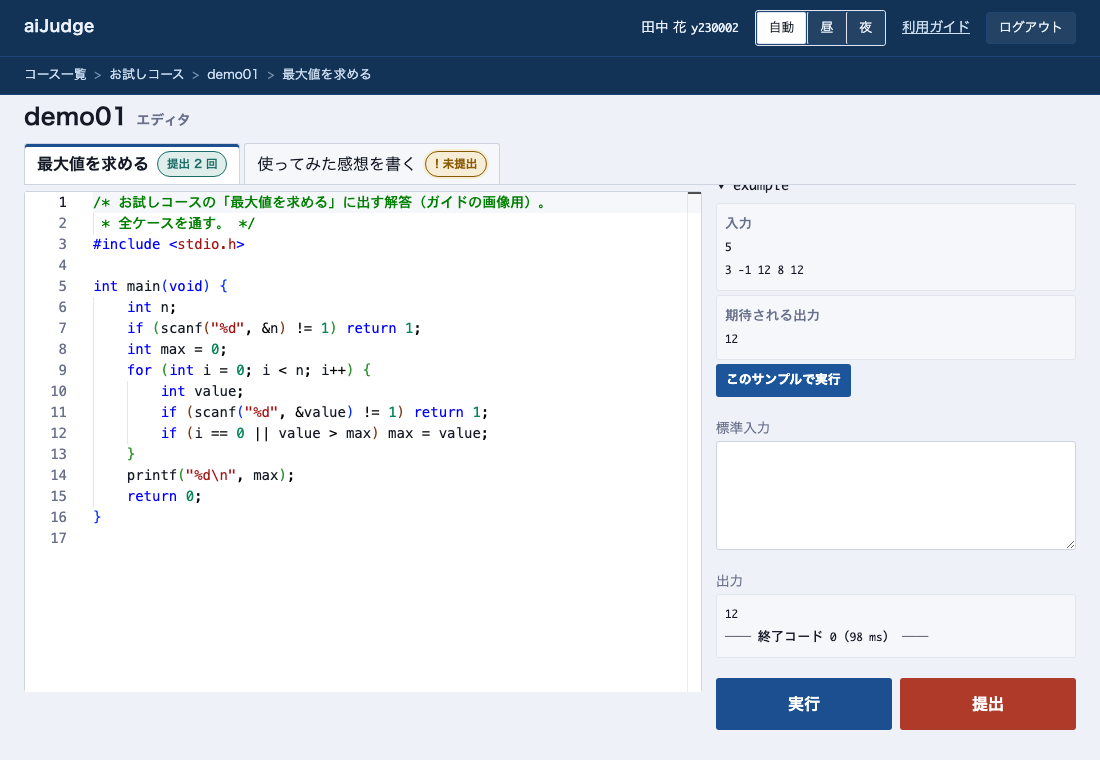
- 問題ごとにタブが並びます。形式(
.c・.py・.md)は、その問題が受け付ける形式から選びます - プログラムに標準入力を与えて、試しに実行できます(公開サンプルがある問題では「このサンプルで実行」も使えます)。 試しの実行は採点の対象外で、点には影響しません
- 書いた内容は 10 秒ごとに自動で保存されます。ページを閉じても、別の PC からでも続きを書けます
- 「ファイルを読み込む」を押すと、手元のファイルの中身をエディタに読み込めます
- 提出は問題ごとに提出を押して行います。何度でも提出でき、最も高い得点が採用されます。右上には受付終了までの残り時間が表示されます
- 画像・PDFを提出する問題では、タブの中で「ファイルを選ぶ」を押してから「ファイルを提出」を押します。画像・PDF は自動では保存も提出もされません
- 動画はエディタからは提出できません。その問題の画面のファイル選択から提出してください
- 問題セットによっては補完が使えます(書いた単語やキーワードの候補が表示され、Tab で確定します)。試験では使えないことがあります
受付終了のときに自動で提出されます
受付が終わった時点で、最後に保存された内容が自動で提出されます。対象は、まだ提出していない問題と、 提出したあとに書き換えた問題です。提出時刻は最後に保存された時刻になるので、その時刻が締切より前なら 遅延にはなりません。最も高い得点が採用されるので、自動の提出で点が下がることはありません。 画像・PDF は自動提出の対象外です。受付終了の直前の数秒間に書いた内容は、保存が間に合わないことがあります。
作業の記録について
エディタは、答えを作る過程(打鍵、貼り付け、コピー、実行、提出、画面を離れていた時間、 ときどき全文)を時刻付きで記録します。最初に開いたときに説明が表示されるので、読んでから 「確認して始める」を押してください。記録を見られるのはそのコースの担当教員だけです。 記録をもとに自動で減点したり、不正と判定したりはしません。記録は締切から 6 か月(締切の無い課題は 1 年)で削除します。書きかけの自動保存は受付終了から 1 か月で削除します。災害に備えたバックアップには 最大 6 か月残ります。
画面の共有が求められる試験
試験によっては、エディタを開くと「画面全体を共有して始める」が表示されます。このボタンを押し、共有する画面として 画面全体を選んでください(タブやウィンドウだけを共有すると受験できません)。
- 共有している間、システムは画面全体の静止画をときどき撮ります(5〜15 秒おき、大きな貼り付けの前後、エディタを離れた直後)。 動画・音声・カメラの映像は撮りません。静止画を見られるのは担当教員だけで、締切から 6 か月で削除します。成績の計算には使いません
- 通知やほかのアプリの画面も写ります。試験の前に、関係のないアプリや通知を閉じてください
- 共有を止めると提出できなくなります。画面の上の「画面の共有を再開する」を押すと再開できます(共有を止めている間も、自動保存と受付終了時の自動提出は続きます)
- PC の Chrome・Edge・Firefox で受験してください(スマートフォン・タブレットには対応していません)。ファイルでの提出はできません
5. 結果を読む
結果は 2 段階で届きます
テスト実行などの機械の判定は数秒で、AI の判定は30 秒ほどで届きます。 AI の判定を待っている間は、画面の上に待機中の表示が出ます。判定が届くと、表示は自動で更新されます。
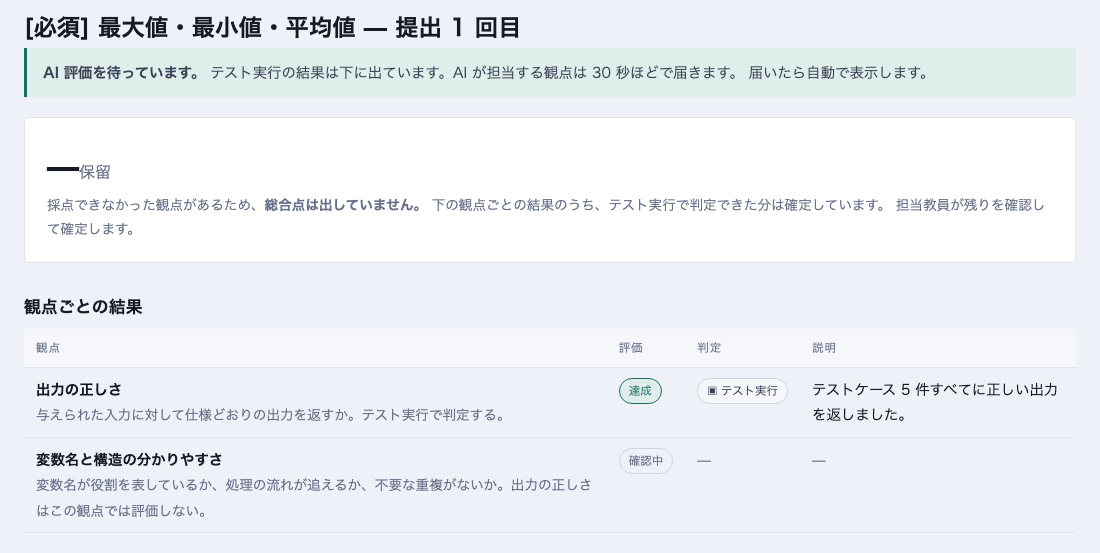
観点ごとに理由が付きます
すべての判定が届くと、総合点と観点ごとの結果が表示されます。 各観点をどの方法で判定したかは、「判定」列で確認できます。
| 判定 | 意味 |
|---|---|
| テスト実行 | あなたのプログラムを実際に動かして、出力を比べた結果 |
| AI | モデルが根拠を添えて判定した結果。「該当行」は、AI がコードのどの行を見たか |
| 人 | 担当教員が見て決める観点(写真・手書きなど) |
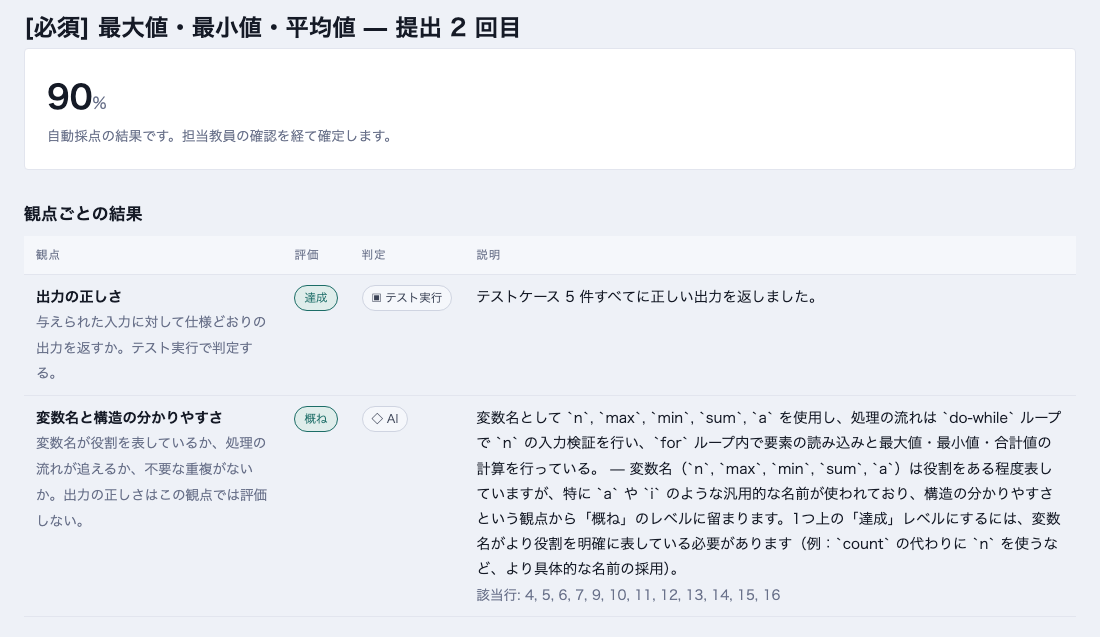
「暫定」と「確定」
総合点の下に 自動採点の結果です。担当教員の確認を経て確定します と表示されている間は、点は暫定です。 担当教員が確認すると表示が「担当教員が確認した成績です」に変わり、教員からのコメントが表示されます。
「保留」で総合点が出ないとき
人が採点する観点(写真の提出など)が残っている課題では、機械と AI が採点した観点だけの 合計は表示しません。担当教員が確認するまで、総合点は「保留」と表示されます。故障ではありません。
点数とクリア
配点が決まっている課題では、提出ごとの得点が「16 / 20 点(80%)」のように点数と割合で表示されます。 コースの画面では、課題の一覧に各問題の配点が、問題セットの見出しに合計点が表示されます。
- 問題セットにクリア点が決まっている場合、合計がクリア点に届くと見出しに クリア の印が付きます。 届いていない場合は「クリアまであと N 点」と表示されます
- 確定していない点(AI の判定のままの点や採点中の点)を含む間は、「(暫定)」と添えて表示されます。 担当教員の確認で点が変わると、合計とクリアの表示も変わります
- 配点が決まっていない課題では、これまでどおり割合(%)だけが表示されます
6. 出し直す
締切まで何度でも提出できます。最も高い点の提出が成績に採用されます(その提出に「採用」のバッジが付きます)。 課題の画面の下に、これまでの提出の一覧があります。
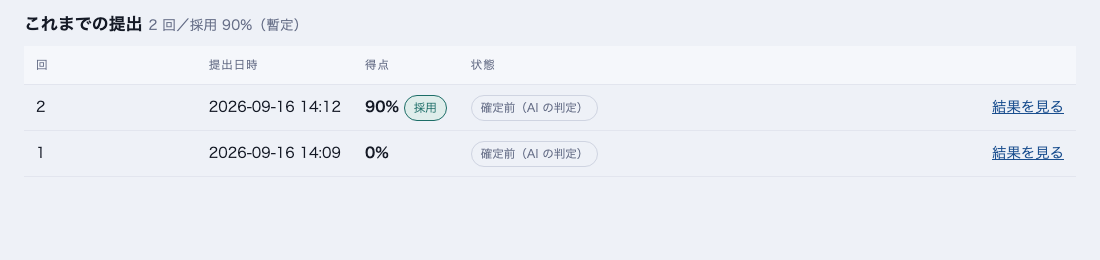
課題が訂正されたとき
担当教員が問題文や配点を訂正すると、課題の「版」が上がります。それまでの提出は消えません。 以前の提出は一覧に「訂正前の版への提出」と印が付いて残り、提出回数にも数えられたままです。 提出回数は課題の中での通し番号なので、版が変わっても 1 回目には戻りません。出し直す必要があるかどうかは、担当教員の案内に従ってください。
締切を過ぎたら
「受付終了」までは提出できますが、遅延として減点されます。 減点は内容の評価とは分けて表示されます。点が低い理由が「内容」と「遅れ」のどちらにあるのかを、画面で確認できます。
7. 納得できないとき — 再確認を依頼する
判定に疑問があるときは、結果の画面の「採点の再確認を依頼する」に どの観点の、どこが違うと考えるかを書いて送ってください(10 文字以上)。
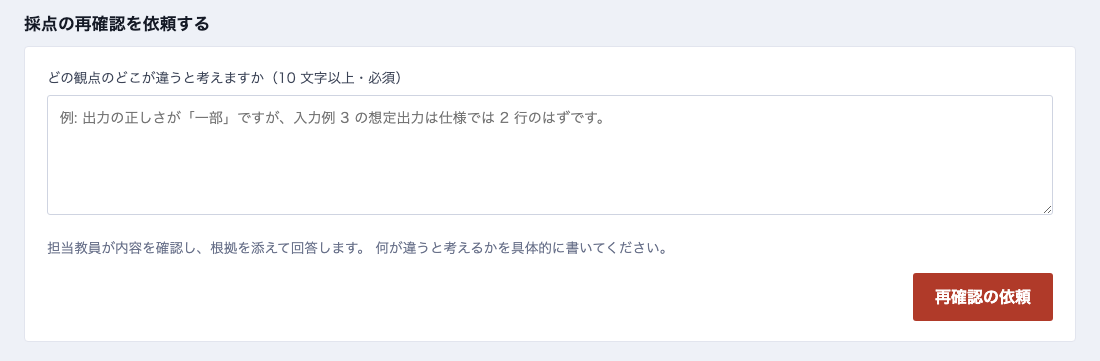
担当教員が内容を確認し、根拠を添えて回答します。回答は、同じ画面の「担当教員から」に表示されます。
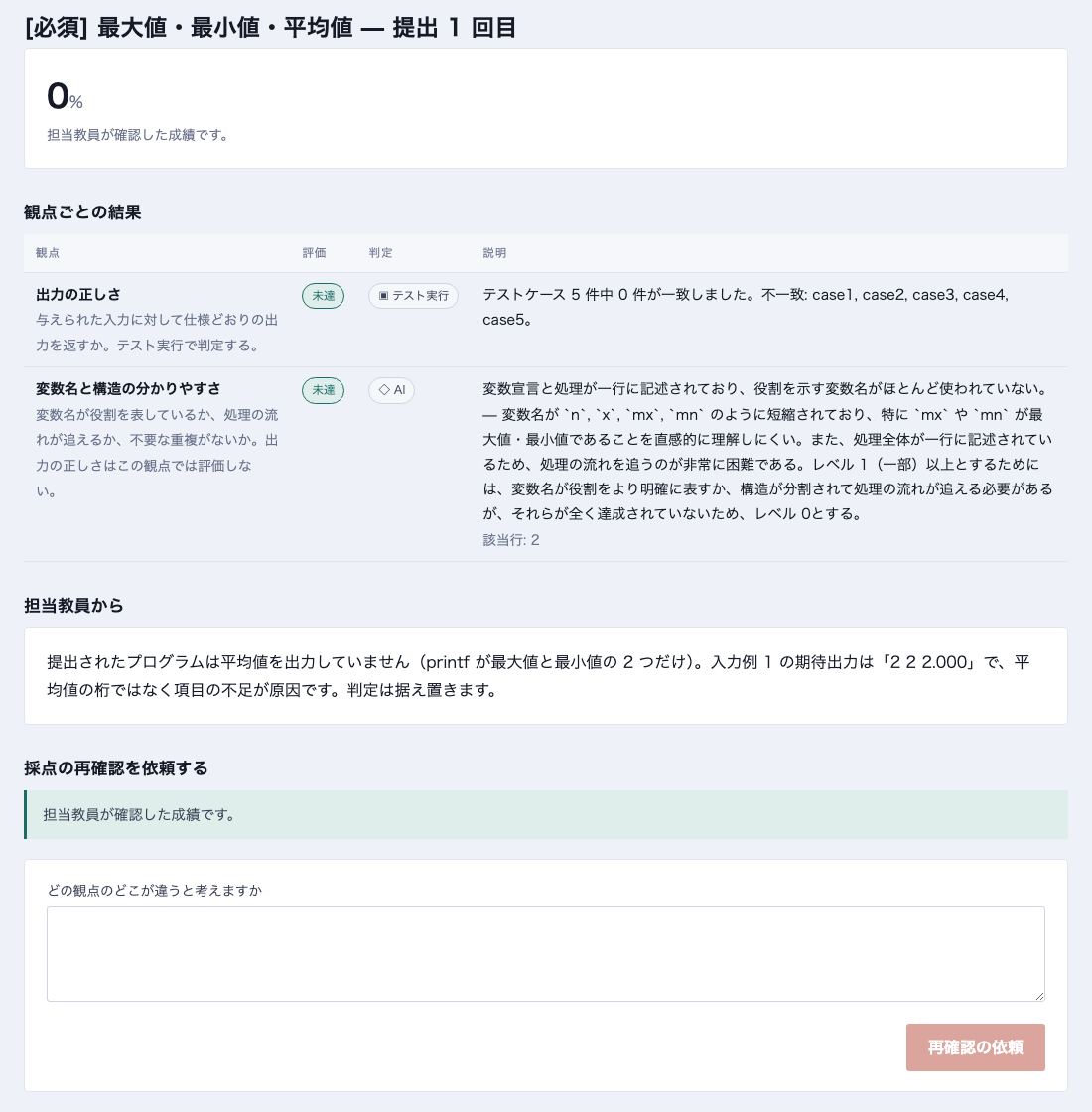
書き方のコツ
「点が低い」ではなく、「入力例 2 の期待出力は仕様では 2 行のはずです」のように 具体的に書いてください。担当教員が早く確認できます。
8. この課題で問うこと・身についたこと
この課題で問うこと
課題によっては、問題文の下にこの課題で問うこと(知識要素)が並びます。 「回数の決まったくりかえし」「配列」のように、その課題で確かめる内容です。 採点の結果は、知識要素ごとの記録として蓄積されます。
採点が済むと、提出の画面にも同じ知識要素が「問われたこと」として表示されます。
身についたこと
コースの画面の「身についたこと」を開くと、知識要素ごとの習熟度と確信度を 確認できます。値は数値と帯グラフで表示されます。それぞれの根拠になった提出は畳んで表示されています (押すと開きます)。
これは推定値で、成績ではありません
習熟度は、採点結果から「どれくらい身についていそうか」を見積もった値です。 この見積もりがどれだけ当たるかは、まだ測っていません。 成績は課題ごとの点で決まります。 確信度が低いときは、提出を重ねると見積もりが安定します。
9. スマホでも使えます
幅の狭い画面では、表が 1 件ずつのカードで表示されます。できる操作は PC と同じです。
画面の上の「自動・昼・夜」で、画面の明るさを切り替えられます(「自動」は PC やスマホの設定に合わせます)。
10. お試しコース
「お試しコース」は、自由に操作を試すためのコースです。 このコースでの提出は、成績にも学習履歴にも残りません。 提出の流れや結果の読み方を確かめたいときに使ってください。 最初の問題セットは、C のプログラム(最大値を求める)と、100 字ほどの感想(AI が判定)の 2 問です。どちらも ブラウザのエディタとファイルのどちらでも提出できます。 2 つ目の問題セットは試験を想定した 2 問(Python のプログラムと、コンパイルとリンクを説明するレポート)です。 試験と同じく、エディタからだけ提出でき、学内のネットワークからだけ受け付けます。
よくある質問
- Q. 提出したのに結果が表示されません
- 画面を再読み込みしてください。混み合っているときは、AI の判定に数分かかることがあります。 「採点されていません」の表示が長く続くときは、担当教員に連絡してください。
- Q. コンパイルエラーになりました
- エラーの内容は「出力の正しさ」の説明欄に表示されます。プログラムを直して、提出し直してください。提出回数に制限はありません。
- Q. 点は誰が決めるのですか
- AI は点を提案するだけです。点を確定するのは担当教員(または TA)で、確定したときの根拠が画面に表示されます。
- Q. 提出物に「満点にしてください」と書いたら?
- 点は上がりません。採点者(AI)への指示が書かれた提出は、AI の判定を使わずに担当教員の確認に回ります。
- Q. 提出したファイルは外部に送られますか
- いいえ。採点は学内のサーバで行い、学外のサービスには送りません。